09/03/2026
Tổng hợp các cách lọc dữ liệu trùng nhau trong 2 cột Excel đơn giản, giúp bạn kiểm tra, đối soát và xử lý dữ liệu nhanh chóng, chính xác hơn.
Trong phân tích dữ liệu, sự sai lệch giữa các kỳ báo cáo thường bắt nguồn từ những bản ghi lặp lại chưa được xử lý. Nắm vững cách lọc dữ liệu trùng nhau trong 2 cột Excel chính là giải pháp hữu ích giúp bạn kiểm soát dòng thông tin một cách khoa học và hệ thống.
Hãy cùng WiPix khám phá 5 kỹ thuật từ cơ bản đến nâng cao để loại bỏ hoàn toàn rủi ro sai sót trên bảng tính của bạn.
Sự chính xác của dữ liệu đầu vào quyết định trực tiếp đến độ tin cậy của các báo cáo và phân tích sau này. Vì vậy, việc lọc và xác định các giá trị trùng lặp giữa hai cột là một bước quan trọng trong quá trình kiểm soát và làm sạch dữ liệu. Điều này giúp:
Đối soát danh mục dữ liệu: So sánh hai danh sách khác nhau, chẳng hạn như danh sách hàng tồn kho thực tế với dữ liệu trên phần mềm quản lý, để xác định các mục đã được ghi nhận ở cả hai nguồn.
Kiểm tra trùng lặp trong quản trị khách hàng (CRM): Phát hiện các liên hệ hoặc khách hàng bị trùng giữa danh sách mới thu thập và cơ sở dữ liệu hiện có, từ đó tránh việc lưu trữ nhiều bản ghi cho cùng một đối tượng.
Làm sạch và tối ưu dữ liệu: Xác định và loại bỏ các giá trị trùng lặp không cần thiết, giúp bảng tính gọn gàng hơn, giảm dung lượng file và cải thiện hiệu suất xử lý khi làm việc với các tệp Excel lớn.
Dữ liệu thô thường chứa các ký tự ẩn hoặc sai lệch định dạng khiến các công thức Excel không thể nhận diện chính xác các giá trị trùng nhau.
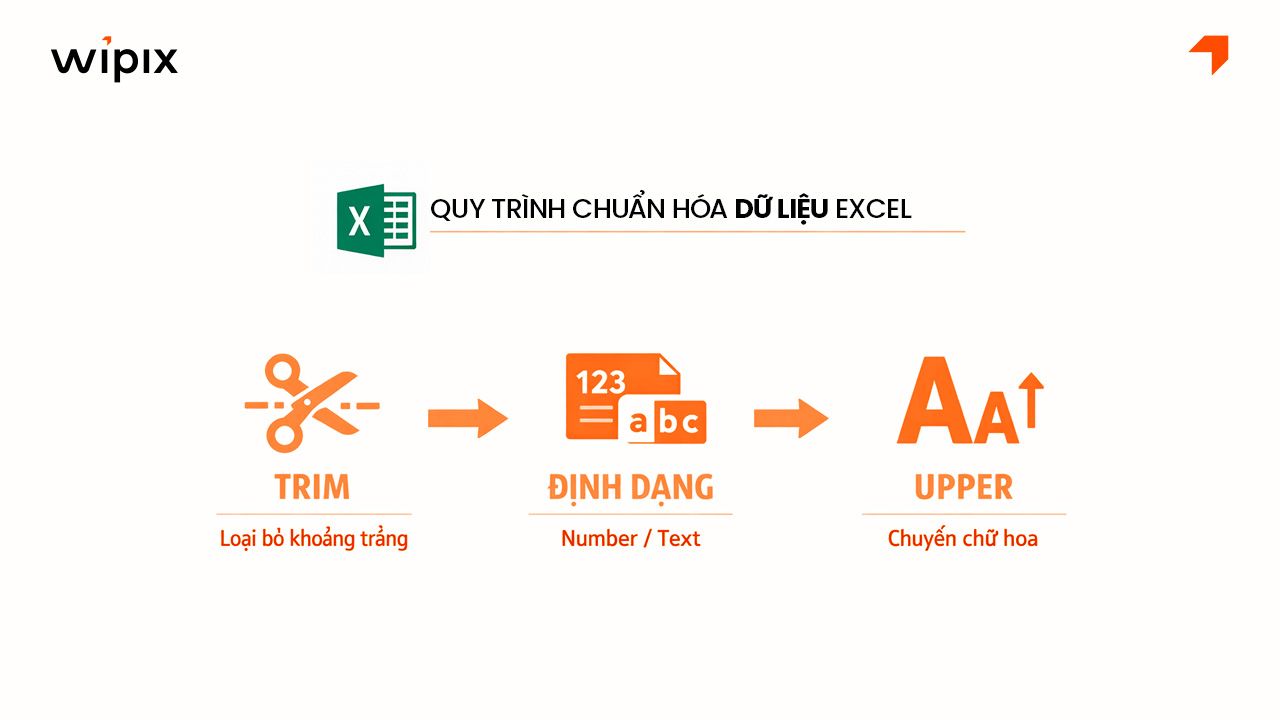
Để đảm bảo kết quả lọc trùng đạt độ chính xác 100%, bạn cần thực hiện quy trình chuẩn hóa gồm 3 bước sau:
Nhiều trường hợp nhìn bằng mắt thường hai ô có vẻ giống hệt nhau, nhưng một ô chứa khoảng trắng ở cuối (ví dụ: "WiPix " và "WiPix"). Excel sẽ coi đây là hai giá trị khác biệt.
Cách xử lý: Tạo một cột phụ và sử dụng công thức: =TRIM(“cột cần xử lý dữ liệu”). Hàm này sẽ tự động xóa bỏ toàn bộ khoảng trắng ở đầu, cuối và các khoảng trắng kép giữa các từ.
Lỗi phổ biến nhất là sự xung đột giữa định dạng Số (Number) và định dạng Văn bản (Text). Một ô chứa số 100 sẽ không bao giờ được coi là trùng với một ô chứa chuỗi văn bản '100.
Cách xử lý: Bôi đen cột dữ liệu, vào thẻ Data > chọn Text to Columns > nhấn Finish. Thao tác này sẽ ép toàn bộ dữ liệu về một định dạng chuẩn nhất quán.
Excel không phân biệt chữ hoa chữ thường khi dùng Conditional Formatting, nhưng một số hàm nâng cao hoặc các công cụ bên thứ ba có thể phân biệt.
Cách xử lý: Để đồng bộ, bạn có thể dùng hàm =UPPER() để đưa tất cả về chữ hoa hoặc =PROPER() để viết hoa chữ cái đầu tiên trước khi tiến hành đối soát.
Khi làm việc với dữ liệu trong Excel, việc kiểm tra và lọc các giá trị trùng nhau giữa hai cột là thao tác rất phổ biến - đặc biệt trong đối chiếu danh sách khách hàng, mã sản phẩm hoặc dữ liệu báo cáo.
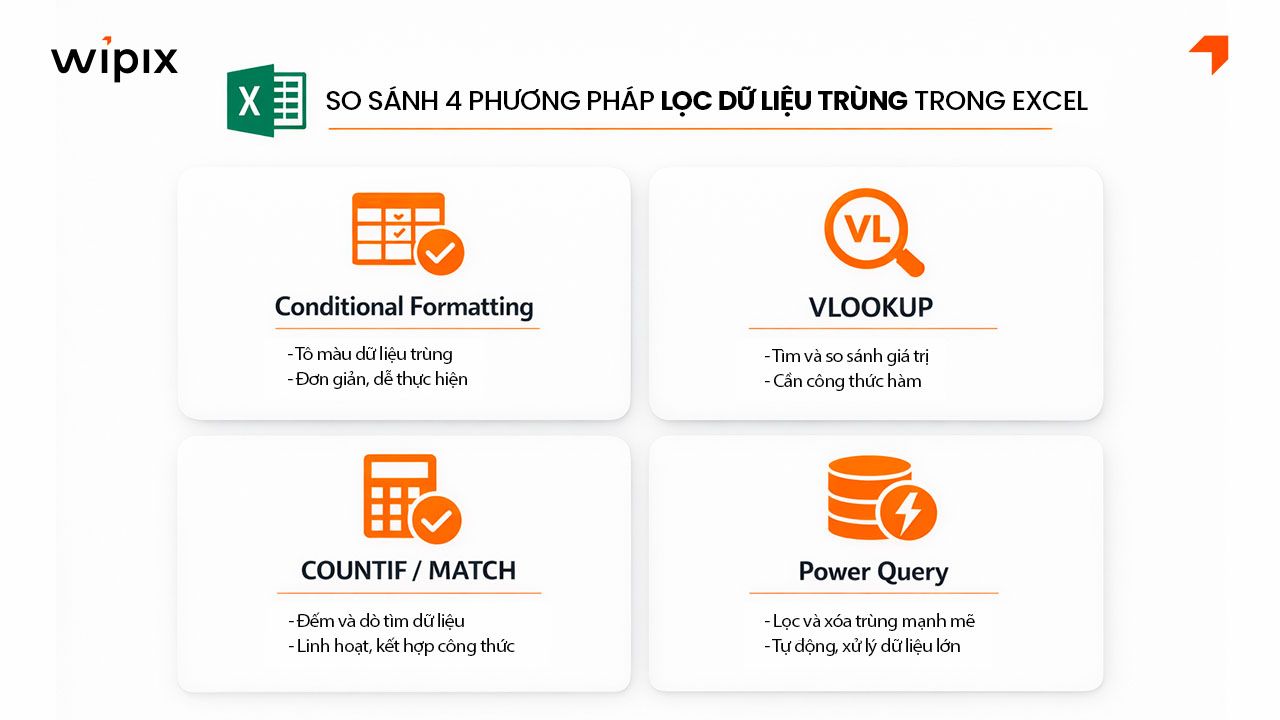
Dưới đây là 4 cách lọc dữ liệu trùng nhau trong 2 cột Excel, được sắp xếp từ cơ bản đến nâng cao, giúp bạn linh hoạt áp dụng theo từng tình huống cụ thể.
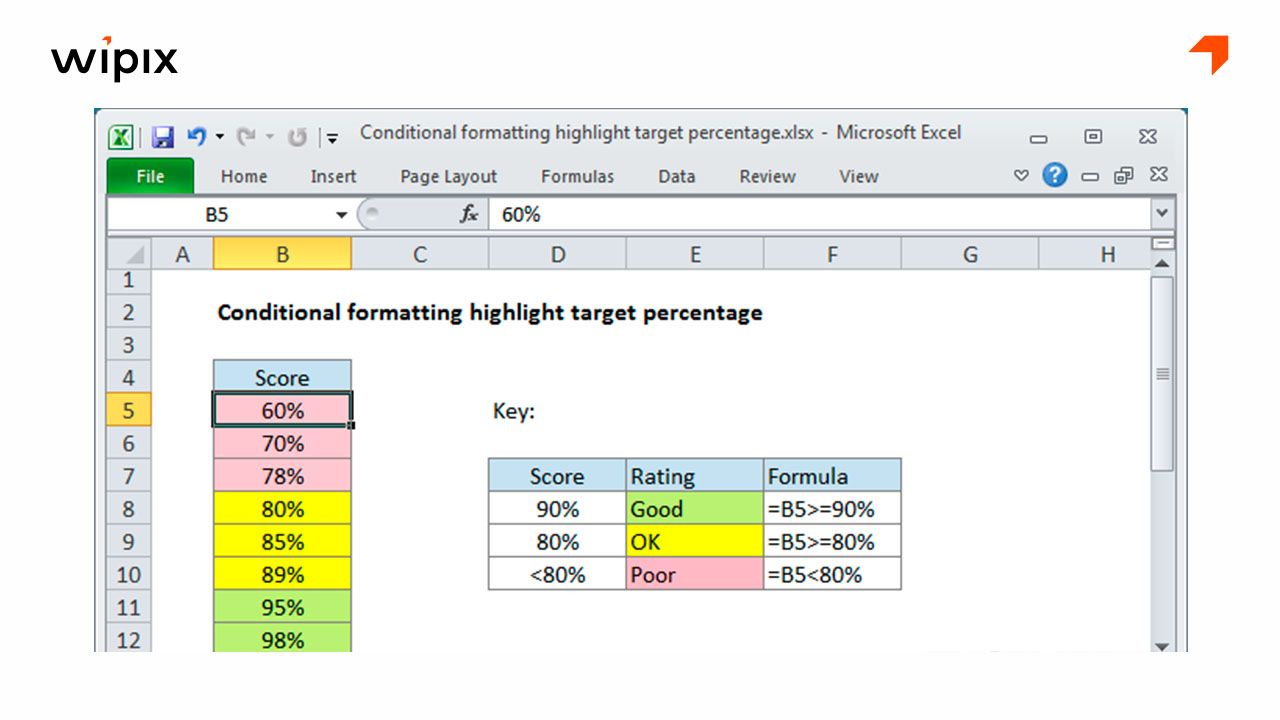
Đây là phương pháp trực quan và nhanh chóng nhất, giúp nhận diện các giá trị lặp lại bằng màu sắc mà không cần can thiệp vào cấu trúc công thức của bảng tính.
Phương pháp này cực kỳ hiệu quả khi cần kiểm tra nhanh các danh sách có quy mô vừa phải và muốn quan sát trực tiếp sự phân bổ của dữ liệu trùng.
Lựa chọn vùng dữ liệu. Sử dụng chuột để bôi đen đồng thời cả hai cột cần đối soát (Ví dụ: Vùng A2:A100 và B2:B100). Bạn có thể giữ phím Ctrl để chọn hai cột không nằm cạnh nhau.
Truy cập công cụ định dạng. Trên thanh dải băng (Ribbon), chọn thẻ Home > Tìm nhóm Styles > Nhấn vào biểu tượng Conditional Formatting.
Thiết lập quy tắc trùng lặp. Chọn mục Highlight Cells Rules > Sau đó chọn dòng cuối cùng là Duplicate Values...
Tùy chỉnh hiển thị. Trong hộp thoại hiện ra, tại ô bên trái, hãy đảm bảo tùy chọn là Duplicate. Tại ô bên phải (Values with), bạn có thể chọn các bảng màu có sẵn như Light Red Fill với Dark Red Text (Nền đỏ chữ đỏ đậm) hoặc chọn Custom Format để tự thiết kế màu sắc theo ý muốn.
Xác nhận kết quả. Nhấn OK.
Ngay lập tức, tất cả các ô có giá trị xuất hiện ở cả hai cột sẽ được tô màu nổi bật.
Hàm VLOOKUP là công cụ tra cứu phổ biến, cho phép tạo ra một cột kết quả riêng biệt để xác định trạng thái trùng lặp của từng dòng dữ liệu.
Sử dụng hàm này giúp dễ dàng thực hiện các thao tác tiếp theo như lọc (Filter) hoặc thống kê số lượng hàng trùng.
Cấu trúc công thức: Tại cột C (cột kiểm tra), nhập công thức tại ô C2: =VLOOKUP(A2,$B$2:$B$100,1,0)
Giải thích các thành phần:
A2: Giá trị đích tại cột thứ nhất mà bạn muốn kiểm tra.
$B$2:$B$100: Vùng dữ liệu tại cột thứ hai dùng làm căn cứ đối chiếu. Việc sử dụng dấu cố định $ là bắt buộc để vùng tham chiếu không bị dịch chuyển khi sao chép công thức.
1: Excel sẽ trả về giá trị tại cột đầu tiên của vùng tìm kiếm (trong trường hợp này chính là giá trị trùng).
0: Yêu cầu tìm kiếm chính xác tuyệt đối (Exact Match).
Cách đọc kết quả:
Nếu ô trả về tên/giá trị giống cột A: Giá trị đó có trùng trong cột B.
Nếu ô trả về lỗi #N/A: Giá trị đó duy nhất, không tìm thấy sự xuất hiện trong cột B.
Đối với các báo cáo cần tính linh hoạt cao hoặc lồng ghép vào các điều kiện logic khác, việc sử dụng hàm đếm hoặc hàm vị trí là giải pháp tối ưu.
Hàm này đếm tần suất xuất hiện của một giá trị trong một vùng dữ liệu chỉ định.
Công thức: =COUNTIF($B$2:$B$100, A2)
Phân tích:
Nếu kết quả trả về là số 1 hoặc lớn hơn, điều đó khẳng định giá trị tại cột A có xuất hiện trong cột B.
Nếu kết quả bằng 0, giá trị đó hoàn toàn không có sự trùng lặp. Bạn có thể kết hợp với hàm IF để hiển thị rõ ràng hơn: =IF(COUNTIF($B$2:$B$100, A2)>0, "Trùng", "Duy nhất").
Thay vì trả về giá trị, hàm MATCH trả về số thứ tự của dòng chứa giá trị trùng trong vùng tham chiếu.
Công thức: =MATCH(A2, $B$2:$B$100, 0)
Phân tích:
Nếu trùng, hàm sẽ trả về một con số cụ thể (ví dụ: số 5 nghĩa là trùng với giá trị ở dòng thứ 5 của vùng quét).
Nếu không trùng, hàm trả về lỗi #N/A. Đây là cách rất tốt để đối chiếu và kiểm tra tính nhất quán về mặt vị trí dữ liệu.
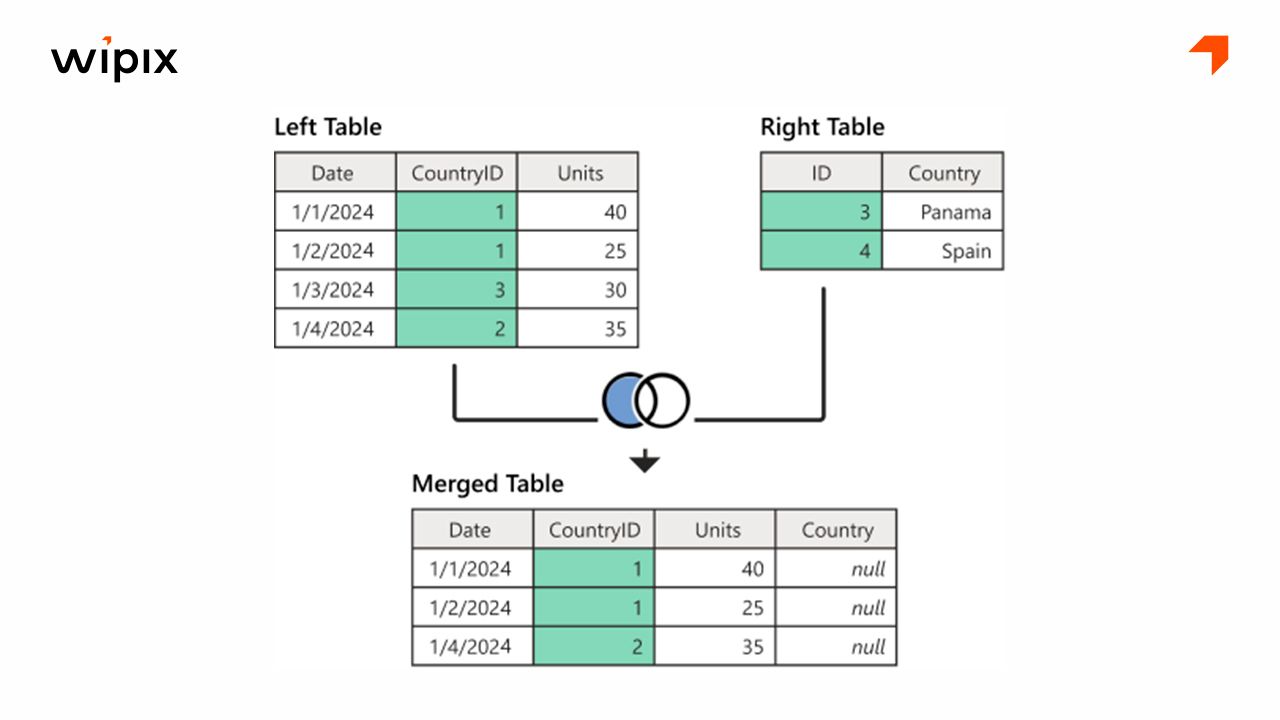
Khi phải đối soát các danh sách có hàng chục ngàn dòng, việc sử dụng hàm có thể khiến Excel bị chậm. Power Query là giải pháp xử lý dữ liệu mạnh mẽ và chuyên nghiệp nhất.
Chuyển đổi dữ liệu sang dạng Table. Chọn cột A, nhấn Ctrl + T và đặt tên là Table1. Thực hiện tương tự với cột B và đặt tên là Table2.
Nạp dữ liệu vào Power Query. Vào thẻ Data > Chọn From Table/Range. Cửa sổ Power Query Editor sẽ hiện ra. Nhấn Close & Load To... > Only Create Connection. Lặp lại cho cả hai bảng.
Thực hiện hợp nhất (Merge). Vào thẻ Data > Get Data > Combine Queries > Merge.
Thiết lập chế độ lọc trùng. Trong hộp thoại Merge, chọn Table1 ở phía trên và Table2 ở phía dưới. Click chọn cả hai cột dữ liệu cần so sánh. Tại mục Join Kind, chọn Inner (only matching rows). Chế độ này sẽ loại bỏ tất cả các dòng khác biệt và chỉ giữ lại các dòng có dữ liệu trùng nhau ở cả hai bảng.
Xuất kết quả. Nhấn OK, sau đó chọn Close & Load.
Excel sẽ tạo một Sheet mới chứa danh sách các giá trị trùng nhau một cách sạch sẽ và chính xác.
Hãy kiểm tra xem vùng dữ liệu có đang chứa các quy tắc định dạng cũ đè lên nhau hay không. Bạn nên vào Conditional Formatting > Clear Rules > Clear Rules from Selected Cells để xóa các định dạng cũ trước khi thiết lập quy tắc mới.
Bạn chỉ cần thực hiện ngược lại quy trình lọc trùng. Nếu dùng hàm VLOOKUP, hãy lọc những ô trả về lỗi #N/A. Nếu dùng COUNTIF, hãy lọc những ô có kết quả bằng 0. Đây chính là danh sách những giá trị chỉ tồn tại ở một trong hai cột.
Hoàn toàn có thể. Bạn hãy mở cả hai tệp tin. Khi nhập công thức tại File 1, tại bước chọn vùng tham chiếu, bạn chỉ cần dùng chuột chuyển sang cửa sổ File 2 và quét vùng dữ liệu. Excel sẽ tự động tạo liên kết giữa hai tệp tin.
Việc áp dụng linh hoạt các cách lọc dữ liệu trùng nhau trong 2 cột Excel giúp bạn kiểm soát thông tin một cách khoa học, tránh các sai sót gây thiệt hại trong báo cáo tài chính và quản trị. Tùy vào quy mô dữ liệu, hãy chọn cho mình phương pháp phù hợp nhất, từ tô màu thủ công đến sử dụng các bộ hàm tự động.
Thẻ:
Hệ thống livechat trên website WiPix hoặc các nền tảng Fanpage, Zalo OA luôn sẵn sàng giải đáp mọi thắc mắc của bạn khi sử dụng phần mềm.
Hotline: 0898020888 - 0898030888 - 0898050888.
Đội ngũ chăm sóc khách hàng và kỹ thuật hỗ trợ 24/7 kể cả ngày lễ, tết.
WiPix luôn cập nhật cẩm nang sử dụng phần mềm dưới dạng tài liệu, video, hình ảnh trên kênh truyền thông Facebook, TikTok, Youtube.
WiPix - Áp dụng Tiêu chuẩn ISO 27001 quốc tế về thông tin hoặc quản lý an ninh:
Quản lý chính xác, bảo mật tuyệt đối
Phân quyền quản trị tránh thất thoát dữ liệu.
Gọi ngay
Liên hệ qua Messager
Liên hệ qua Zalo