06/03/2026
Tìm hiểu cách tính thành tiền trong Excel cực đơn giản và chính xác. Tổng hợp các mẹo tính toán nhanh, xử lý thuế, giảm giá và định dạng tiền tệ chuyên nghiệp.
Trong nghiệp vụ kế toán và quản trị bán hàng, việc thiết lập các bảng tính doanh thu là tác vụ lặp lại thường xuyên. Cách tính thành tiền trong Excel không chỉ đơn thuần là một phép nhân đơn giản giữa số lượng và đơn giá, mà còn đòi hỏi sự kết hợp chính xác giữa các yếu tố chiết khấu, thuế suất và các hàm truy xuất dữ liệu từ danh mục sản phẩm.
Bài viết này WiPix sẽ hướng dẫn bạn lộ trình xây dựng công thức tính thành tiền từ cơ bản đến nâng cao, đảm bảo tính chính xác và tự động hóa cao nhất.
Cấu trúc bảng dữ liệu khoa học là nền tảng để các công thức vận hành ổn định và dễ dàng truy xuất khi quy mô dữ liệu tăng lên.
Trước khi bắt đầu áp dụng cách tính thành tiền trong Excel, bạn cần chuẩn hóa các cột dữ liệu theo quy định sau:
STT/Mã hàng: Dùng để định danh và phân loại sản phẩm.
Số lượng (Quantity): Cần đảm bảo các ô chứa số liệu thuần túy, không kèm đơn vị tính (như "10 cái") trực tiếp vào ô để tránh lỗi #VALUE!.
Đơn giá (Unit Price): Nên được định dạng ở kiểu Number hoặc Currency để thực hiện phép tính.
Chiết khấu (Discount): Có thể để ở dạng phần trăm (%) hoặc số tiền cụ thể.
Thành tiền (Amount): Cột chứa công thức tổng hợp cuối cùng.
Tùy thuộc vào chính sách thương mại và quy trình vận hành của doanh nghiệp, công thức tính toán cần được thiết lập linh hoạt để phản ánh chính xác giá trị hóa đơn.
Đây là phép tính nền tảng, áp dụng cho các giao dịch mua bán trực tiếp không kèm theo các điều khoản bổ sung về thuế hay chiết khấu.
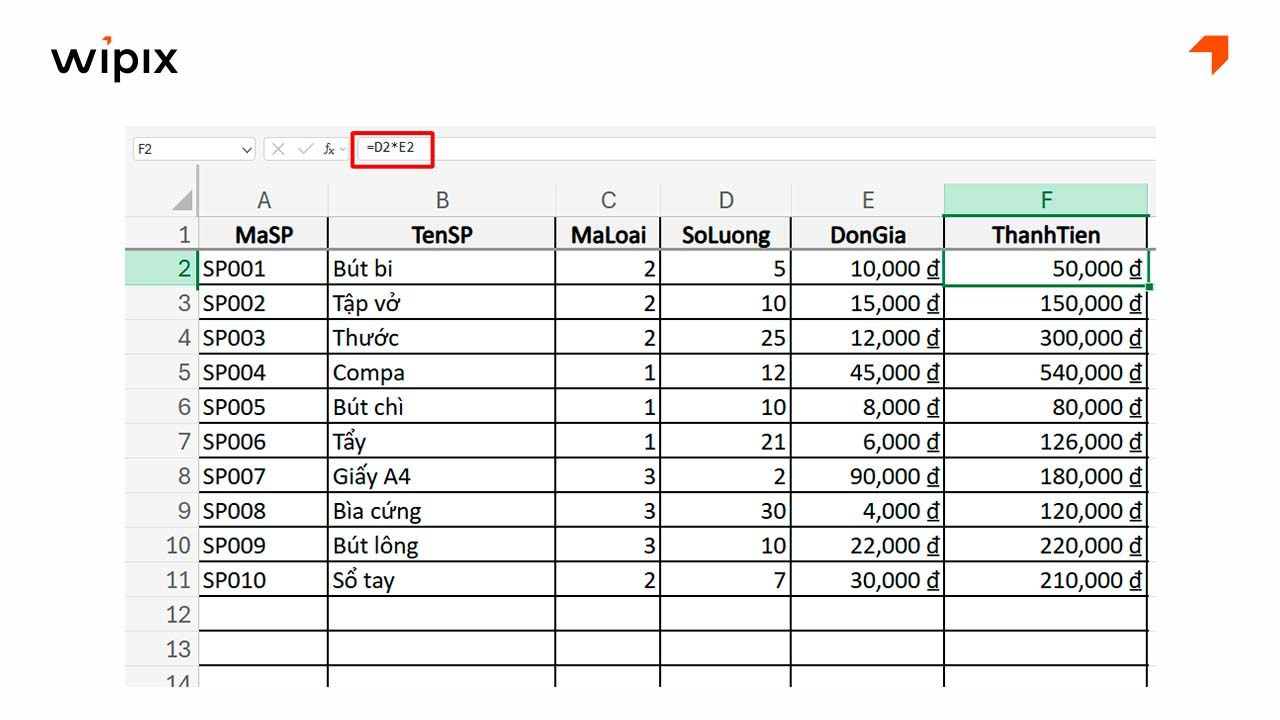
Nguyên lý: Giá trị đơn hàng được xác định bằng tích số giữa đơn vị hàng hóa và giá bán của mỗi đơn vị.
Công thức thực hiện: =Số lượng * Đơn giá
Thao tác kỹ thuật: Nếu ô C5 chứa số lượng và ô D5 chứa đơn giá, hãy thực hiện nhập công thức =C5*D5 tại ô thành tiền. Để đảm bảo tính đồng nhất, bạn nên sử dụng tính năng sao chép công thức (Fill Handle) cho các hàng còn lại trong cột.
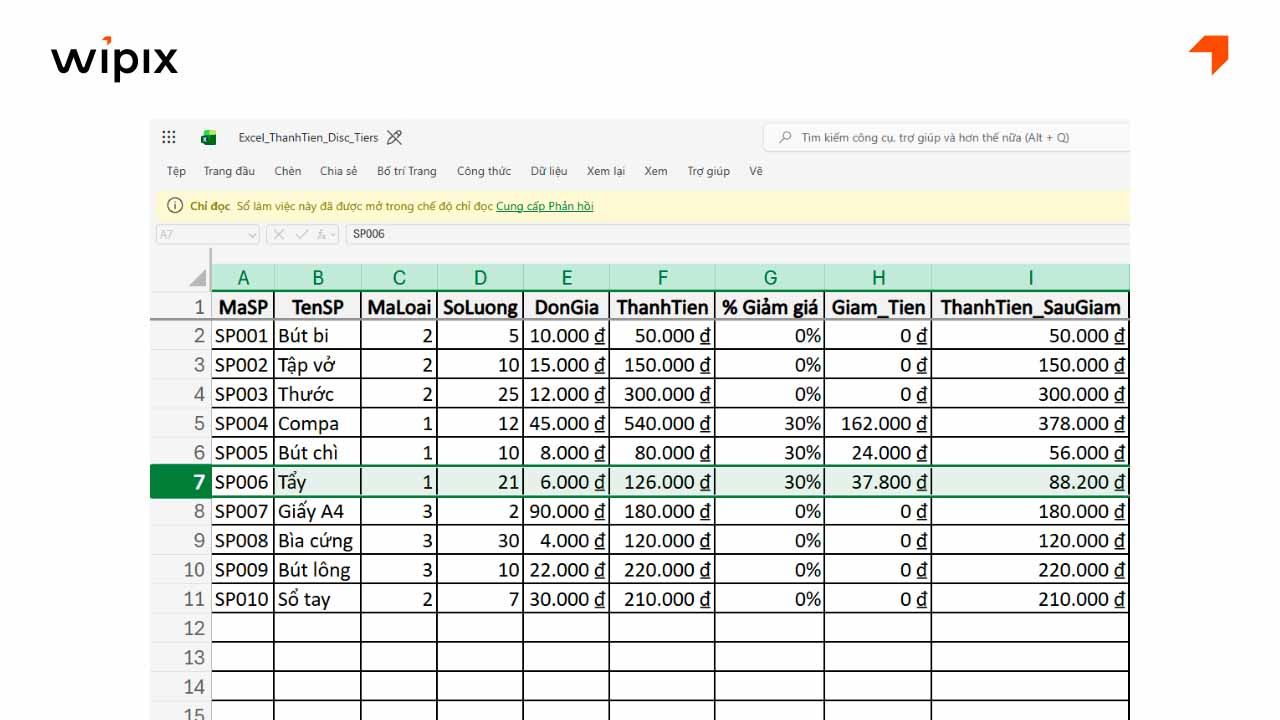
Trong các chiến dịch tiếp thị hoặc dành cho khách hàng ưu tiên, việc giảm giá theo tỷ lệ phần trăm là tác vụ thường xuyên.
Nguyên lý: Thành tiền bằng tổng giá trị trừ đi phần giá trị được chiết khấu.
Công thức thực hiện: =Số lượng Đơn giá (1 - % Chiết khấu)
Ví dụ thực tế: Đối với một mặt hàng có mức chiết khấu 15% (tương đương 0.15), công thức sẽ là =C5*D5*(1-15%). Việc sử dụng cấu trúc (1 - % chiết khấu) giúp công thức ngắn gọn và dễ quản lý hơn so với việc tính riêng số tiền giảm rồi thực hiện phép trừ.
Đây là quy tắc áp dụng cho các đơn hàng sỉ hoặc bán buôn, nơi mức giảm giá được ấn định cụ thể trên mỗi đơn vị sản phẩm thay vì phần trăm tổng đơn.
Nguyên lý: Đơn giá thực tế sẽ bằng đơn giá niêm yết trừ đi mức giảm trực tiếp trước khi nhân với số lượng.
Công thức thực hiện: =Số lượng * (Đơn giá - Mức giảm giá)
Lưu ý: Bắt buộc phải sử dụng dấu ngoặc đơn () cho phép trừ (Đơn giá - Mức giảm giá) để Excel thực hiện tính toán giá trị sản phẩm sau giảm trước khi nhân với số lượng. Nếu thiếu dấu ngoặc, kết quả sẽ sai lệch hoàn toàn do thứ tự ưu tiên của phép tính.
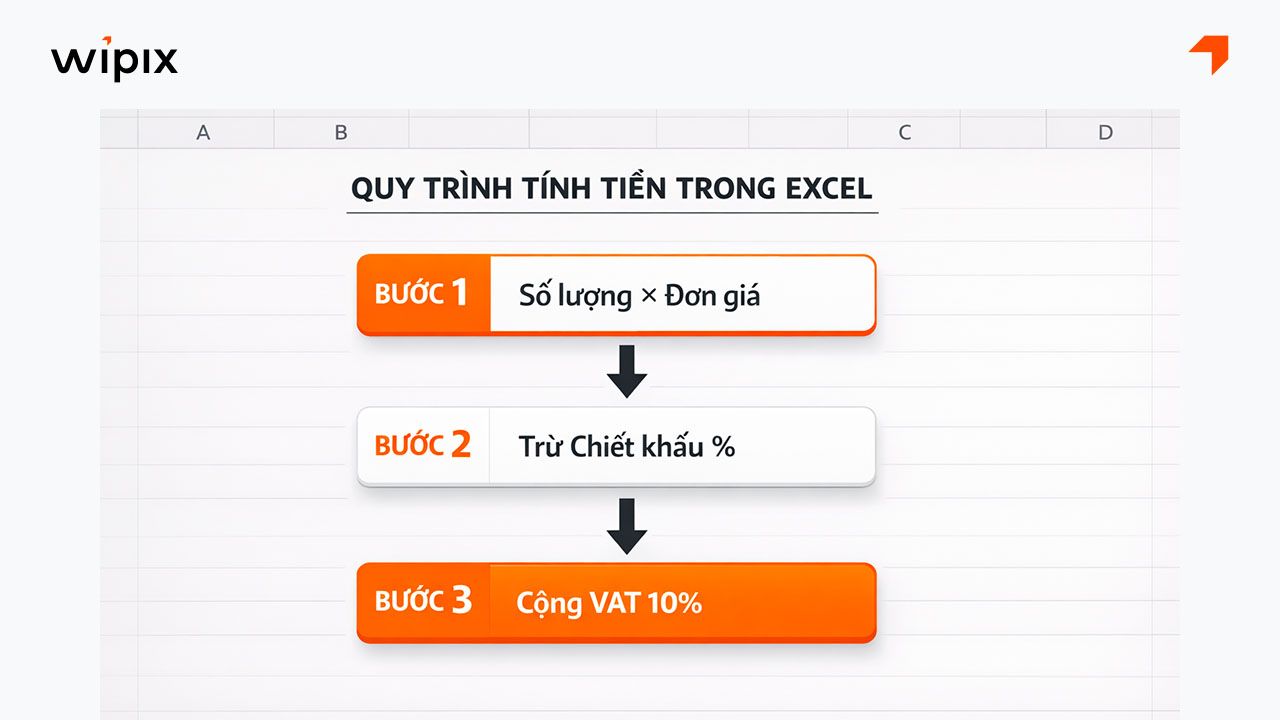
Thuế giá trị gia tăng (VAT) là thành phần bắt buộc trong các hóa đơn tài chính. Thông thường, thuế được tính dựa trên giá trị sau khi đã trừ các khoản chiết khấu.
Công thức tổng hợp: Thành tiền = [Số lượng Đơn giá (1 - % Chiết khấu)] * (1 + % VAT)
Thao tác kỹ thuật: Nếu áp dụng mức thuế VAT 10%, bạn có thể nhân trực tiếp với 1.1. Ví dụ: =C5*D5*0.9*1.1 (Áp dụng cho đơn hàng chiết khấu 10% và thuế VAT 10%).
Trong quản trị kho quy mô lớn, việc tự động hóa quá trình truy xuất đơn giá là giải pháp tối ưu để loại bỏ sai sót do nhập liệu thủ công.
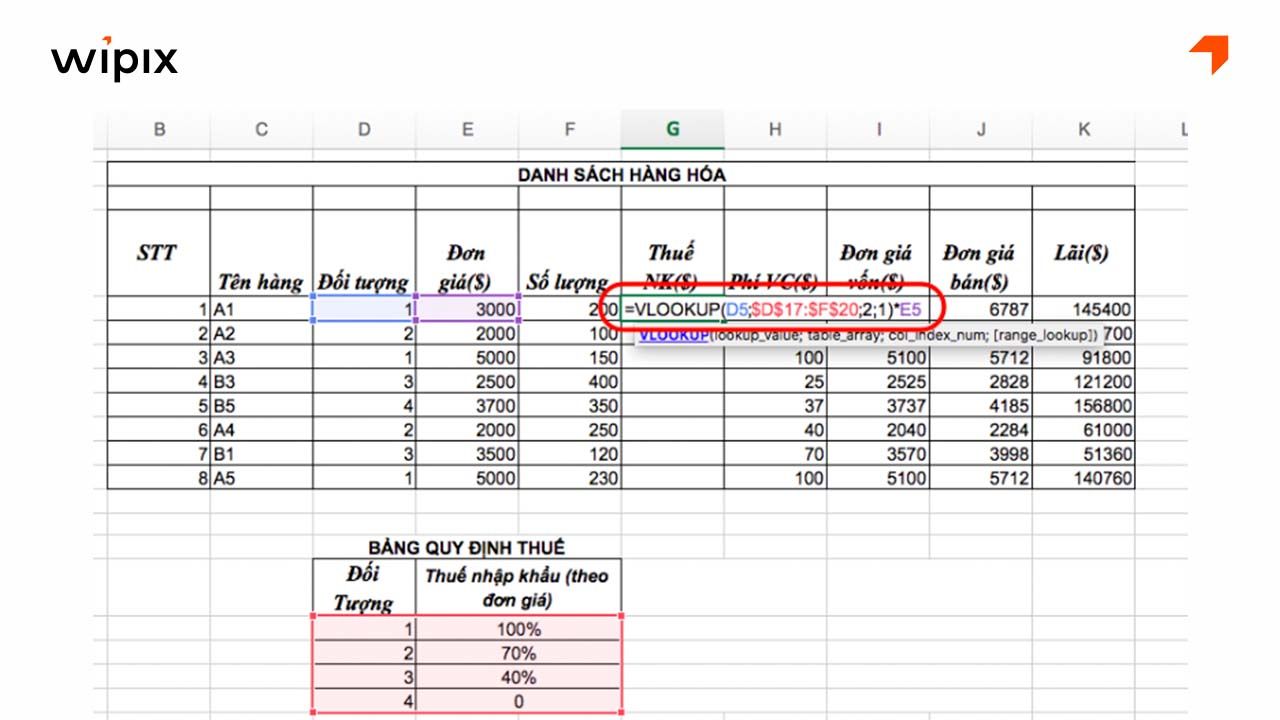
Hàm VLOOKUP giúp tự động điền đơn giá vào công thức tính thành tiền dựa trên việc tra cứu mã sản phẩm từ một bảng danh mục cố định.
Cấu trúc tích hợp: =Số lượng * VLOOKUP(Mã sản phẩm, Bảng danh mục giá, Cột chứa giá, 0)
Quy tắc thực hiện: Bảng danh mục giá cần được cố định bằng ký hiệu $ (Ví dụ: $A$2:$B$100) để khi sao chép công thức xuống dưới, vùng tra cứu không bị dịch chuyển, đảm bảo dữ liệu luôn được truy xuất đúng nguồn.
Đối với các bảng tính có khối lượng dữ liệu lớn hoặc cấu trúc cột không cố định, INDEX kết hợp MATCH mang lại tốc độ xử lý nhanh hơn và tính linh hoạt cao hơn VLOOKUP.
Cấu trúc tích hợp: =Số lượng * INDEX(Vùng đơn giá, MATCH(Mã sản phẩm, Vùng mã sản phẩm, 0))
Lợi ích: Kỹ thuật này cho phép tra cứu đơn giá ở bất kỳ cột nào (bên trái hoặc bên phải cột mã sản phẩm), điều mà hàm VLOOKUP thông thường không thể thực hiện được.
Kết quả tính toán cần được quy chuẩn hóa về định dạng tiền tệ để đảm bảo tính chuyên nghiệp và minh bạch trong báo cáo tài chính.
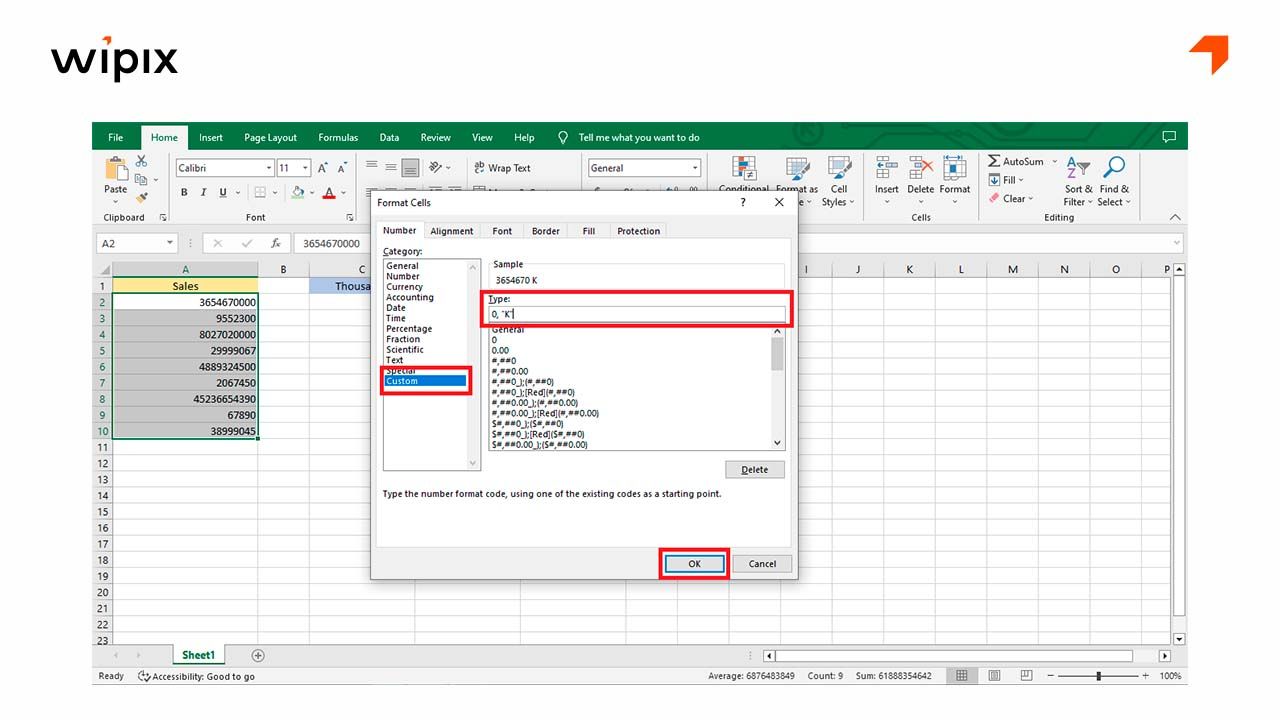
Để thiết lập định dạng tiền tệ cho cột thành tiền, hãy thực hiện theo quy trình sau:
Lựa chọn vùng dữ liệu: Bôi đen toàn bộ các ô chứa kết quả thành tiền.
Mở hộp thoại thiết lập: Nhấn chuột phải chọn Format Cells hoặc nhấn phím tắt Ctrl + 1.
Tùy chỉnh định dạng:
Tại thẻ Number, chọn mục Accounting (Kế toán) hoặc Currency (Tiền tệ).
Decimal places: Đặt về 0 đối với đơn vị tiền Việt Nam Đồng (VNĐ) vì thực tế không có đơn vị lẻ sau dấu phẩy.
Symbol: Tìm và chọn ký hiệu "VNĐ" hoặc "₫" trong danh sách.
Xác nhận: Nhấn OK. Lúc này, các con số sẽ được tự động thêm dấu phân cách phần ngàn và ký hiệu tiền tệ, giúp người xem dễ dàng đọc được các giá trị lớn.
Việc vận dụng các tính năng tự động của Excel sẽ giúp tiết kiệm đáng kể thời gian khi xử lý các bảng tính có hàng ngàn dòng.
Sử dụng Fill Handle và Double Click: Sau khi hoàn thành công thức tại ô đầu tiên, bạn chỉ cần đưa con trỏ chuột vào góc dưới bên phải ô cho đến khi xuất hiện dấu cộng màu đen, sau đó nhấn đúp chuột. Excel sẽ tự động tính toán cho toàn bộ cột dựa trên vùng dữ liệu liền kề.
Chế độ Excel Table (Ctrl + T): Việc chuyển đổi vùng dữ liệu thành Table giúp các công thức tự động phát sinh khi thêm dòng mới. Ngoài ra, việc sử dụng tên cột trong công thức (ví dụ: =[@Số lượng]*[@Đơn giá]) sẽ giúp công thức trở nên tường minh và dễ hiểu hơn.
Sử dụng hàm SUMPRODUCT: Nếu mục đích duy nhất là tính tổng doanh thu mà không cần cột trung gian hiển thị thành tiền của từng món hàng, hàm =SUMPRODUCT(Vùng số lượng, Vùng đơn giá) sẽ tính tổng của tất cả các tích số trong một bước duy nhất.
Định dạng ô theo điều kiện (Conditional Formatting): Có thể thiết lập để các ô thành tiền có giá trị âm hoặc giá trị bằng 0 hiển thị màu khác biệt, giúp kiểm soát các sai sót trong quá trình nhập liệu hoặc các đơn hàng bị lỗi.
Bạn có thể sử dụng hàm SUM tại dòng cuối cùng của bảng. Phím tắt nhanh: Chọn ô cuối cột Thành tiền và nhấn Alt + =.
Bạn vào thẻ Formulas > chọn Trace Precedents. Excel sẽ hiển thị các mũi tên chỉ ra những ô nào đang tham gia vào công thức, giúp kiểm soát sai sót tham chiếu.
Có. Excel mặc định tự động tính toán. Nếu giá trị không thay đổi khi nhập số lượng mới, hãy vào thẻ Formulas > Calculation Options > tích chọn Automatic.
Lỗi này thường do bạn nhân một con số với một ô chứa ký tự văn bản hoặc khoảng trắng ẩn. Khi gặp lỗi này cần sử dụng tính năng Find & Replace để loại bỏ các ký tự rác hoặc dùng hàm VALUE() để chuyển đổi dữ liệu.
Để kết quả trông gọn gàng (ví dụ làm tròn đến hàng nghìn), bạn hãy sử dụng hàm ROUND.
Ví dụ: =ROUND(C5*D5, -3). Kết quả 15.500 sẽ được làm tròn thành 16.000.
Thực hiện thành thạo cách tính thành tiền trong Excel là kỹ năng bắt buộc đối với mọi nhân viên văn phòng và nhà quản lý. Việc kết hợp đúng các phép tính toán học và các hàm tham chiếu nâng cao không chỉ giúp dữ liệu chính xác tuyệt đối mà còn tối ưu hóa thời gian xử lý công việc.
Thẻ:
Hệ thống livechat trên website WiPix hoặc các nền tảng Fanpage, Zalo OA luôn sẵn sàng giải đáp mọi thắc mắc của bạn khi sử dụng phần mềm.
Hotline: 0898020888 - 0898030888 - 0898050888.
Đội ngũ chăm sóc khách hàng và kỹ thuật hỗ trợ 24/7 kể cả ngày lễ, tết.
WiPix luôn cập nhật cẩm nang sử dụng phần mềm dưới dạng tài liệu, video, hình ảnh trên kênh truyền thông Facebook, TikTok, Youtube.
WiPix - Áp dụng Tiêu chuẩn ISO 27001 quốc tế về thông tin hoặc quản lý an ninh:
Quản lý chính xác, bảo mật tuyệt đối
Phân quyền quản trị tránh thất thoát dữ liệu.
Gọi ngay
Liên hệ qua Messager
Liên hệ qua Zalo