28/11/2025
Tìm hiểu DNS riêng tư là gì, cơ chế hoạt động, ưu nhược điểm và cách bật trên Android, iOS, Windows, macOS. Hướng dẫn chi tiết cho người mới.
Trong thời đại mà quyền riêng tư trên Internet ngày càng bị đe dọa, việc sử dụng DNS riêng tư (Private DNS) đang trở thành xu hướng để bảo vệ dữ liệu và thói quen lướt web của người dùng. Không chỉ giúp tránh bị theo dõi bởi nhà mạng, DNS riêng tư còn tăng cường bảo mật và giảm nguy cơ bị tấn công mạng. Vậy DNS riêng tư là gì, hoạt động ra sao và tại sao bạn nên cân nhắc sử dụng nó? Hãy cùng WiPix tìm hiểu chi tiết.
DNS riêng tư (Private DNS) là hình thức sử dụng máy chủ DNS được mã hóa để phân giải tên miền một cách an toàn. Thay vì gửi yêu cầu DNS dưới dạng văn bản thuần (plaintext) — vốn dễ bị theo dõi hoặc đánh cắp — DNS riêng tư mã hóa toàn bộ quá trình gửi và nhận dữ liệu.
Điều này giúp che giấu các trang web bạn truy cập khỏi bên thứ ba, đặc biệt là ISP (nhà cung cấp dịch vụ Internet), vốn thường ghi lại hoặc phân tích lưu lượng DNS.
DNS riêng tư khác gì so với DNS mặc định của nhà mạng?
DNS mặc định của ISP | DNS riêng tư |
Gửi yêu cầu DNS dưới dạng không mã hóa | Mã hóa yêu cầu DNS bằng DoH/DoT |
ISP đọc được toàn bộ lịch sử truy cập | ISP không thấy bạn vào trang nào |
Dễ bị chặn hoặc kiểm duyệt | Giảm khả năng bị chặn DNS |
Dễ bị tấn công DNS spoofing | Bảo vệ khỏi giả mạo và can thiệp DNS |
Không tối ưu tốc độ | Một số DNS riêng tư tối ưu cache → nhanh hơn |
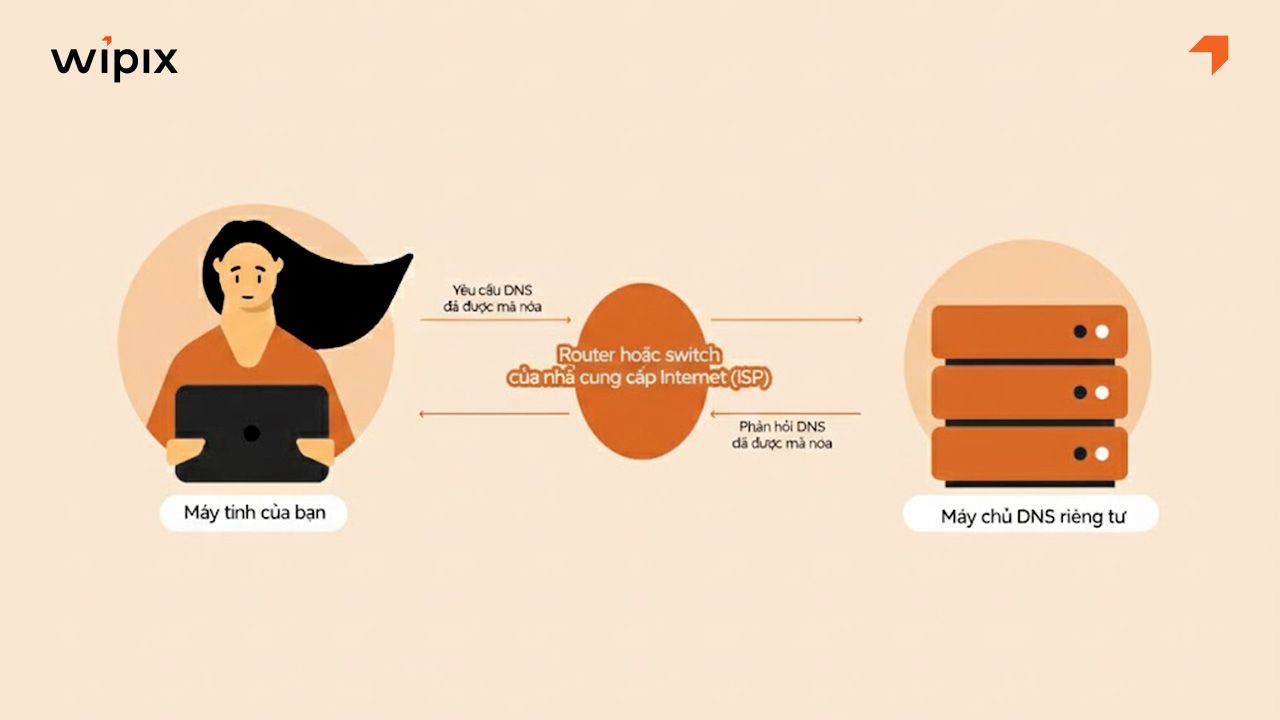
Khi bạn truy cập một website (ví dụ: facebook.com), thiết bị cần “dịch” tên miền thành địa chỉ IP. Private DNS đảm bảo toàn bộ quá trình này diễn ra an toàn và bí mật.
Quy trình gồm 5 bước:
1. Thiết bị gửi truy vấn DNS → được mã hóa bằng DoH hoặc DoT.
2. Truy vấn di chuyển qua mạng Internet, nhưng ISP hoặc hacker không thể đọc dữ liệu.
3. Máy chủ Private DNS nhận → giải mã → phân giải tên miền thành IP.
4. Kết quả được mã hóa lại và trả về thiết bị.
5. Trình duyệt dùng IP đã nhận để kết nối website.
→ Mọi truy cập Internet đều đi qua DNS, nên bảo mật DNS là bước nền tảng để bảo vệ quyền riêng tư.
So sánh DoH, DoT và DNSSEC
Công nghệ | Thuộc Private DNS? | Dữ liệu có được mã hóa? | Chống giả mạo? | Cổng sử dụng | Mức độ khó bị chặn | Vai trò chính |
DoH (DNS over HTTPS) | ✔️ | ✔️ | Có (qua HTTPS) | 443 | Rất khó chặn | Bảo mật mạnh, vượt kiểm duyệt |
DoT (DNS over TLS) | ✔️ | ✔️ | Có (qua TLS) | 853 | Trung bình | Bảo mật chuyên dụng cho DNS |
DNSSEC | ❌ | ❌ | Chữ ký số | Tùy cấu hình | Không liên quan | Bảo vệ tính toàn vẹn dữ liệu |
→ Kết hợp Private DNS (DoH/DoT) + DNSSEC = bảo mật tối đa.
Việc bật Private DNS giúp mã hóa truy vấn DNS và tăng cường bảo mật khi duyệt web. Tùy vào từng hệ điều hành, cách thiết lập sẽ khác nhau. Dưới đây là hướng dẫn chi tiết cho Android, iOS, Windows, macOS và router.
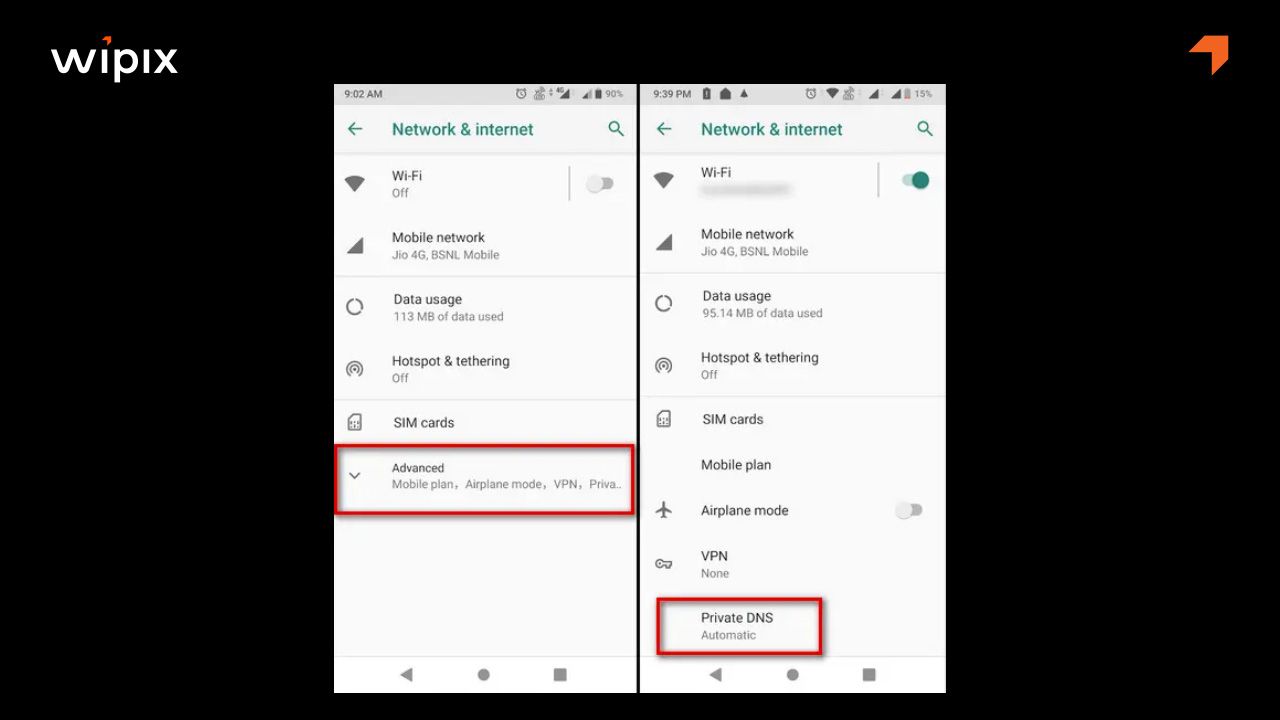
Android là một trong những hệ điều hành đầu tiên hỗ trợ Private DNS ở cấp hệ thống, nghĩa là mọi ứng dụng trên máy đều sử dụng DoT (DNS over TLS) khi bật tính năng này.
Cách thực hiện:
1. Mở Cài đặt (Settings).
2. Vào Mạng & Internet (Network & Internet) hoặc Kết nối (Connections) tùy hãng máy.
3. Chọn mục Private DNS / DNS riêng tư.
4. Chọn Private DNS provider hostname (Nhập tên máy chủ DNS).
5. Nhập hostname của dịch vụ DNS bạn muốn dùng, ví dụ:
Cloudflare DoT: one.one.one.one
Google DoT: dns.google
Quad9 DoT: dns.quad9.net 6.
6. Nhấn Lưu / Save để kích hoạt.
Lưu ý:
Android chỉ hỗ trợ DoT, không hỗ trợ DoH trong mục “Private DNS”.
Nếu bạn nhập sai hostname, kết nối internet có thể bị lỗi.
Nên dùng hostname chuẩn để đảm bảo hoạt động ổn định.
iOS không hỗ trợ Private DNS ở cấp hệ thống, nên không thể nhập hostname như Android. Tuy nhiên, bạn vẫn có thể sử dụng DNS mã hóa thông qua ứng dụng hỗ trợ DoH/DoT hoặc VPN DNS.
Ứng dụng hỗ trợ Private DNS tốt nhất:
1.1.1.1 – Cloudflare (WARP / DoH / DoT)
DNSCloak
Intra (Jigsaw)
Cách thực hiện:
1. Mở App Store và tải một trong các ứng dụng trên.
2. Mở ứng dụng → chọn loại mã hóa DoH hoặc DoT (tùy app).
3. Bật nút Enable / Activate / Connect để kích hoạt DNS mã hóa.
4. Chọn nhà cung cấp DNS mong muốn (Cloudflare, Google, Quad9…).
5. Hệ thống sẽ yêu cầu cấp quyền cấu hình VPN → chọn Allow.
Windows 11 – hỗ trợ DoH trực tiếp Windows 11 là phiên bản đầu tiên hỗ trợ DNS-over-HTTPS (DoH) ở cấp hệ thống.
Cách thực hiện:
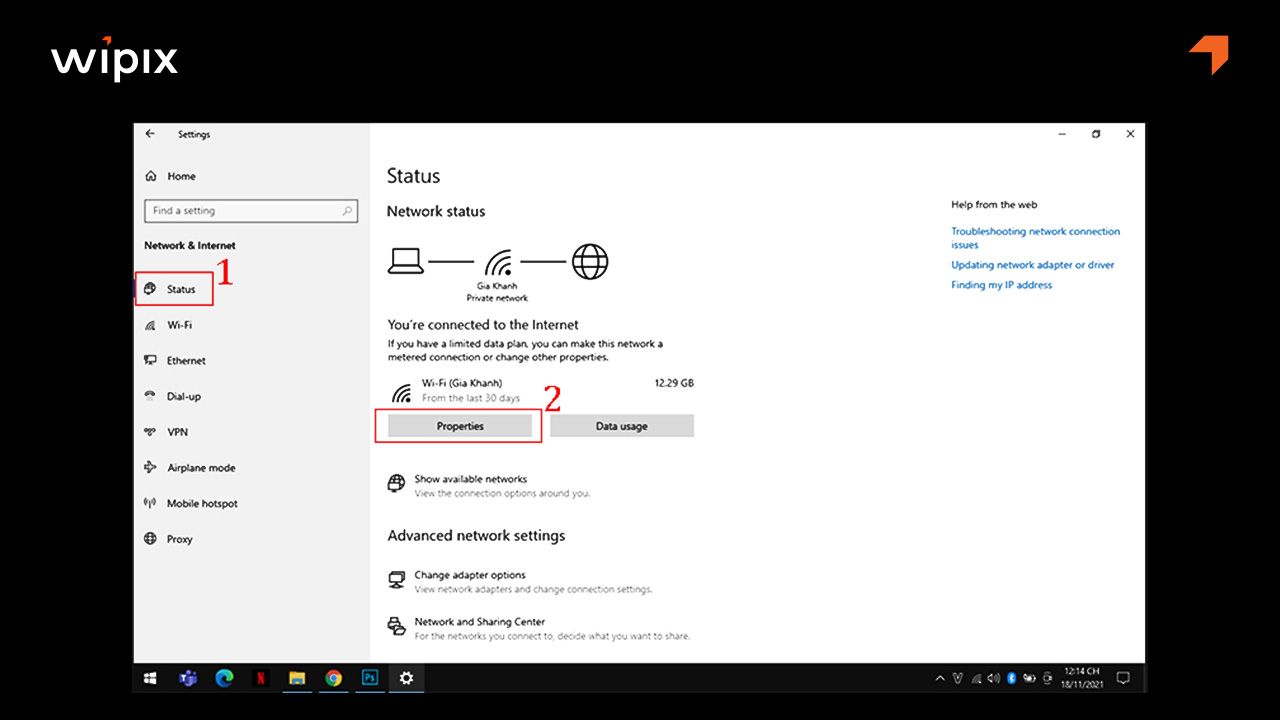
1. Mở Settings.
2. Chọn Network & Internet.
3. Chọn Wi-Fi hoặc Ethernet tùy kết nối.
4. Bấm Hardware properties.
5. Tại mục DNS server assignment, chọn Edit.
6. Chuyển sang Manual, bật IPv4 hoặc IPv6.
7. Nhập DNS:
Cloudflare: 1.1.1.1 / 1.0.0.1 o Google: 8.8.8.8 / 8.8.4.4 o Quad9: 9.9.9.9 / 149.112.112.112
8. Ở phần DNS over HTTPS, chọn: On (Preferred) cho cả IPv4/IPv6.
9. Lưu lại bằng Save.
Windows 10 – chưa hỗ trợ DoH hoàn chỉnh
Bạn chỉ có thể đổi DNS thông thường (không mã hóa).
Để bật Private DNS, cần dùng phần mềm bên ngoài như: Cloudflare WARP (DoH + VPN nhẹ), Simple DNSCrypt (DoT)
macOS mặc định không bật được DoH/DoT, nhưng có thể thông qua ứng dụng như: Cloudflare WARP (DoH), DNSCrypt-Proxy (DoT/DoH mạnh nhất)
Cách thực hiện:
1. Tải phần mềm phù hợp.
2. Cài đặt và mở ứng dụng.
3. Chọn DoH hoặc DoT.
4. Bật chế độ bảo mật DNS → app sẽ xử lý mọi truy vấn DNS.
DNS riêng tư mang lại nhiều lợi ích về bảo mật và quyền riêng tư, nhưng cũng có những hạn chế nhất định tùy vào cách sử dụng. Dưới đây là những ưu và nhược điểm bạn cần biết.
DNS riêng tư mang lại nhiều lợi ích quan trọng cho bảo mật và quyền riêng tư khi duyệt web. Dưới đây là những điểm nổi bật nhất:
Tăng cường mức độ an toàn khi duyệt web: Private DNS giúp chống lại các hình thức tấn công như DNS spoofing, hijacking hoặc nghe lén. Nhiều nhà cung cấp còn tích hợp bộ lọc để chặn trang lừa đảo, malware và các nguồn độc hại.
Cải thiện tốc độ phân giải tên miền: Các máy chủ DNS uy tín sở hữu hạ tầng mạnh và hệ thống cache tối ưu, nhờ đó tốc độ truy vấn và tải trang thường nhanh hơn so với DNS mặc định của nhà mạng.
An toàn hơn khi sử dụng Wi-Fi công cộng: Private DNS ngăn hacker hoặc thiết bị trung gian theo dõi, can thiệp hay chuyển hướng truy vấn DNS, giúp hạn chế nguy cơ bị lừa đảo.
Không ảnh hưởng quá nhiều đến tốc độ mạng như VPN: Vì chỉ mã hóa phần DNS thay vì toàn bộ lưu lượng, Private DNS giữ được sự cân bằng tốt giữa bảo mật và hiệu suất truy cập.
Mặc dù hữu ích, DNS riêng tư vẫn tồn tại những hạn chế nhất định mà người dùng cần cân nhắc trước khi sử dụng:
Phụ thuộc vào chất lượng máy chủ DNS: Nếu máy chủ DNS chậm, quá tải hoặc gặp sự cố, tốc độ truy cập internet của bạn sẽ giảm đáng kể. Chất lượng giữa các dịch vụ cũng không đồng đều.
Một số mạng có thể chặn DNS mã hóa: Giao thức DoT sử dụng cổng 853 nên dễ bị nhận diện và chặn.
Nguy cơ xảy ra lỗi phân giải tên miền: Nếu Private DNS không ổn định hoặc cấu hình không chính xác, bạn có thể gặp tình trạng không truy cập được website, tải trang chậm hoặc xuất hiện lỗi tương thích với truy vấn mã hóa.
Có thể xung đột với VPN: Một số VPN tự động gán DNS của họ, khiến Private DNS bị vô hiệu hóa. Ngược lại, một số VPN không tương thích với DoH/DoT, dẫn đến lỗi phân giải hoặc không thể truy cập trang web.
DNS riêng tư (Private DNS) và VPN đều giúp tăng tính an toàn khi truy cập Internet, nhưng chúng hoạt động theo cách khác nhau và phục vụ những nhu cầu riêng biệt.
Tiêu chí | DNS riêng tư (Private DNS) | VPN |
Mục đích chính | Bảo vệ truy vấn DNS, tăng riêng tư cơ bản | Bảo mật toàn diện & ẩn danh trực tuyến |
Phạm vi mã hóa | Chỉ mã hóa DNS | Mã hóa toàn bộ lưu lượng Internet |
Ẩn IP người dùng | Không | Có |
Vượt chặn & kiểm duyệt | Vượt chặn DNS nhẹ | Vượt mọi loại chặn, đổi vị trí truy cập |
Tốc độ Internet | Giữ nguyên như ban đầu | Có thể giảm tùy VPN |
Mức độ bảo mật | Trung bình → cao | Cao → rất cao |
Chi phí | Miễn phí | Thường có phí |
Khi nào nên dùng? | Dùng hàng ngày để bảo mật nhẹ, tốc độ cao | Khi cần ẩn danh, vượt chặn, đổi IP, bảo mật mạnh |
Không. Nó bảo vệ truy vấn DNS nhưng không bảo vệ nội dung dữ liệu. Các nguy cơ như tấn công MITM, nghe lén toàn bộ kết nối vẫn cần VPN/HTTPS.
Private DNS mã hóa truy vấn phân giải tên miền. HTTPS mã hóa dữ liệu trao đổi giữa trang web và trình duyệt.
Không. Private DNS chỉ ảnh hưởng quá trình phân giải tên miền, không tác động đến tốc độ tải dữ liệu video. Nếu gặp chậm → do nhà mạng hoặc server video, không phải DNS.
Một phần. Private DNS mã hóa truy vấn DNS nhưng: Quản trị mạng vẫn có thể xem domain đã truy cập thông qua SNI hoặc logs trong router, Không thể xem DNS query nếu bạn dùng DoH/DoT.
Hiểu rõ DNS riêng tư là gì giúp bạn nhận biết tầm quan trọng của việc bảo vệ quyền riêng tư khi truy cập Internet. Private DNS mã hóa truy vấn DNS, ngăn ISP và kẻ xấu theo dõi hoạt động trực tuyến, đồng thời giúp tăng tính an toàn khi duyệt web. Dù không thể thay thế VPN, DNS riêng tư vẫn là lựa chọn nhẹ, nhanh và hiệu quả cho nhu cầu bảo mật cơ bản.
Thẻ:
Hệ thống livechat trên website WiPix hoặc các nền tảng Fanpage, Zalo OA luôn sẵn sàng giải đáp mọi thắc mắc của bạn khi sử dụng phần mềm.
Hotline: 0898020888 - 0898030888 - 0898050888.
Đội ngũ chăm sóc khách hàng và kỹ thuật hỗ trợ 24/7 kể cả ngày lễ, tết.
WiPix luôn cập nhật cẩm nang sử dụng phần mềm dưới dạng tài liệu, video, hình ảnh trên kênh truyền thông Facebook, TikTok, Youtube.
WiPix - Áp dụng Tiêu chuẩn ISO 27001 quốc tế về thông tin hoặc quản lý an ninh:
Quản lý chính xác, bảo mật tuyệt đối
Phân quyền quản trị tránh thất thoát dữ liệu.
Gọi ngay
Liên hệ qua Messager
Liên hệ qua Zalo