09/03/2026
Hướng dẫn cách khắc phục triệt để lỗi không kéo được số thứ tự trong Excel nhanh nhất. Khám phá các mẹo xử lý định dạng và cài đặt giúp bạn thao tác chuẩn xác.
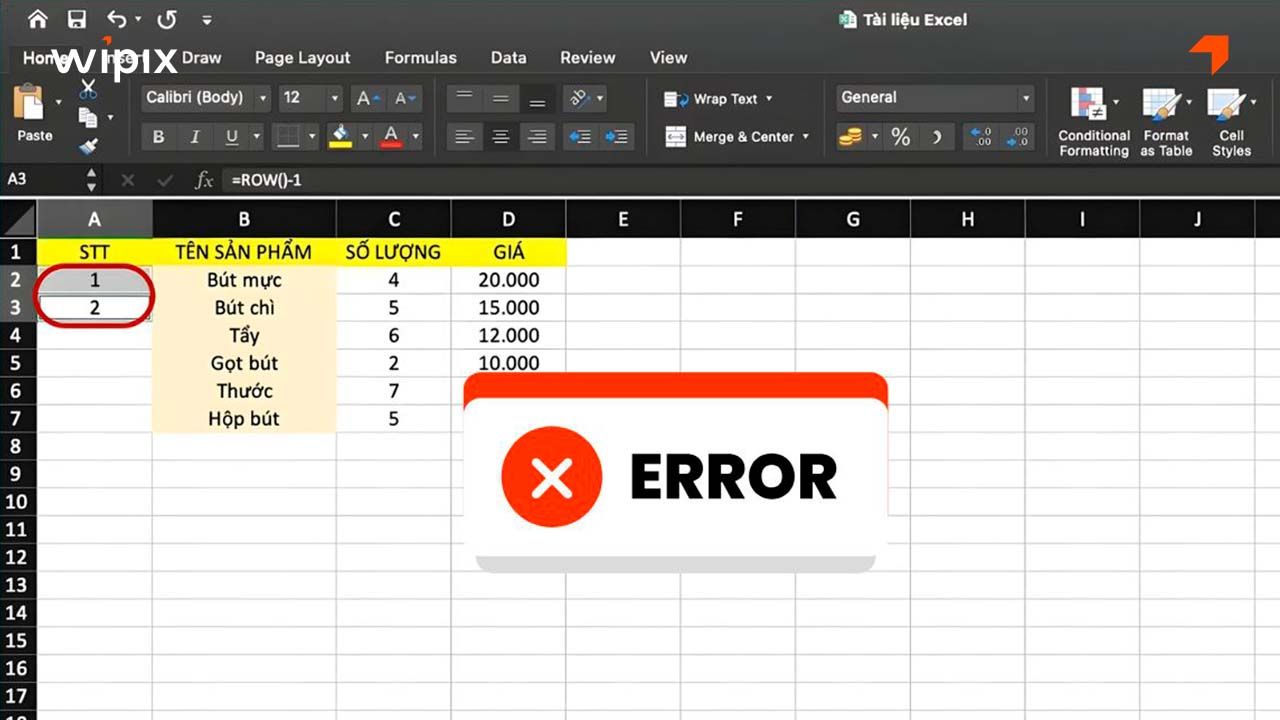
Trong quá trình xử lý bảng tính, thao tác kéo Fill Handle để tự động điền dãy số là kỹ năng cơ bản giúp tiết kiệm thời gian. Tuy nhiên, không ít người dùng gặp phải tình trạng lỗi không kéo được số thứ tự trong Excel, khiến dãy số bị lặp lại hoặc con trỏ chuột không xuất hiện biểu tượng dấu cộng.
Bài viết này của Wipix sẽ giúp bạn nhận diện nguyên nhân và cung cấp các giải pháp xử lý nhanh chóng, chính xác nhất.
Việc xác định đúng nguyên nhân sẽ giúp bạn tiết kiệm thời gian trong khâu xử lý. Thông thường, lỗi này xuất phát từ 4 lý do chính:
Chưa kích hoạt tính năng AutoFill: Chế độ kéo thả (Fill Handle) bị tắt trong phần cài đặt hệ thống.
Sai định dạng dữ liệu: Ô chứa số đang ở định dạng Văn bản (Text), khiến Excel không thể thực hiện các phép toán tăng dần.
Chế độ tính toán thủ công: Excel đang ở chế độ Manual Calculation, không tự động cập nhật giá trị mới khi kéo.
File bị khóa (Protect Sheet): Trang tính đang ở chế độ bảo vệ, hạn chế mọi thao tác chỉnh sửa vùng dữ liệu.
Khi gặp tình trạng Excel không tự động tăng số hoặc con trỏ chuột không xuất hiện ký hiệu dấu cộng (+) để kéo, bạn hãy thực hiện kiểm tra và khắc phục theo các hướng dẫn chi tiết dưới đây:
Đây là nguyên nhân phổ biến nhất khiến người dùng không thể thực hiện kéo số. Nếu tính năng này bị tắt, bạn chỉ có thể chọn ô mà không thể sao chép hay tạo dãy số nhanh.
Mở phần mềm Excel, trên thanh công cụ phía trên cùng, bạn nhấn vào thẻ File, sau đó tìm và chọn mục Options ở phía dưới góc trái màn hình.
Một cửa sổ mới hiện ra, tại cột danh mục bên trái, bạn chọn vào mục Advanced.
Tại nhóm thiết lập Editing options, bạn hãy tìm dòng Enable fill handle and cell drag-and-drop.
Tích chọn vào ô vuông bên cạnh dòng này. Đồng thời, bạn nên tích luôn vào ô Alert before overwriting cells để Excel cảnh báo nếu bạn lỡ tay kéo đè dữ liệu lên ô đã có nội dung.
Nhấn OK để lưu lại thiết lập. Lúc này, bạn quay lại bảng tính và đưa chuột vào góc dưới bên phải ô dữ liệu, biểu tượng dấu cộng (+) đen sẽ xuất hiện trở lại.
Nhiều trường hợp người dùng copy dữ liệu từ phần mềm kế toán hoặc trang web về, khiến các ô số bị định dạng dưới dạng văn bản (Text). Khi ở định dạng này, Excel hiểu đó là một chuỗi ký tự chữ và sẽ không áp dụng quy luật cộng dồn số học khi bạn kéo.
Bôi đen toàn bộ vùng dữ liệu hoặc cột số thứ tự đang gặp lỗi.
Nhìn vào góc trái phía trên của vùng đang chọn, nếu thấy một biểu tượng hình tam giác nhỏ màu xanh lá cây hoặc một dấu chấm than màu vàng, đó là cảnh báo sai định dạng.
Click chuột vào biểu tượng dấu chấm than đó, một danh sách tùy chọn sẽ hiện ra. Bạn hãy chọn dòng Convert to Number (Chuyển đổi thành số).
Sau khi chuyển đổi, các con số sẽ được căn lề phải theo mặc định của định dạng số. Bây giờ, bạn chỉ cần nhập hai số đầu tiên (ví dụ 1 và 2), bôi đen cả hai và thực hiện thao tác kéo để Excel tự động điền dãy số tăng dần.
Nếu bạn đang làm việc trên một tệp dữ liệu được chia sẻ từ người khác, có khả năng trang tính (Worksheet) đang bị khóa để bảo vệ công thức. Chế độ này ngăn chặn mọi hành vi thay đổi cấu trúc ô, bao gồm cả việc kéo để điền số thứ tự.
Quan sát thanh Ribbon phía trên, chọn thẻ Review.
Tại nhóm công cụ Protect, nếu bạn thấy nút Unprotect Sheet hiển thị, điều đó có nghĩa là Sheet này đang bị khóa.
Nhấn vào nút Unprotect Sheet. Nếu hệ thống yêu cầu mật khẩu, bạn cần liên hệ với chủ sở hữu file để lấy mã mở khóa.
Sau khi gỡ bỏ lớp bảo vệ, nút bấm sẽ chuyển thành Protect Sheet. Lúc này, tất cả các tính năng chỉnh sửa và kéo số thứ tự sẽ được khôi phục.
Một lỗi khá hy hữu nhưng vẫn thường xuyên xảy ra là phím Scroll Lock trên bàn phím vô tình bị bật. Khi chế độ này hoạt động, thay vì di chuyển giữa các ô hoặc thực hiện thao tác kéo, Excel sẽ cuộn toàn bộ trang tính.
Kiểm tra trạng thái dưới thanh trạng thái (Status Bar) của Excel. Nếu thấy chữ Scroll Lock xuất hiện, nghĩa là phím này đang bật.
Nhấn phím Scroll Lock (thường viết tắt là ScrLk) trên bàn phím để tắt.
Nếu bạn dùng laptop không có phím vật lý này, hãy mở On-Screen Keyboard (Bàn phím ảo) bằng cách nhấn phím Windows và gõ "On-Screen Keyboard", sau đó nhấn vào nút ScrLk trên bàn phím ảo để tắt chế độ này đi.
Khi bảng tính của bạn đã hoạt động bình thường, việc áp dụng đúng kỹ thuật sẽ giúp tốc độ nhập liệu tăng lên đáng kể. Dưới đây là 3 cách phổ biến nhất:
Đây là cách nhanh nhất khi bạn chỉ muốn nhập một con số duy nhất rồi kéo tăng dần mà không cần nhập số thứ hai để làm mẫu.
Nhập số 1 vào ô đầu tiên của dãy.
Đưa con trỏ chuột vào góc dưới bên phải ô.
Nhấn giữ phím Ctrl trên bàn phím. Lúc này, bạn sẽ thấy biểu tượng dấu cộng nhỏ xuất hiện phía trên dấu cộng đen.
Giữ phím Ctrl và kéo chuột xuống dưới. Excel sẽ tự động hiểu lệnh tăng tiến (+1) cho các ô tiếp theo.
Nếu bảng dữ liệu của bạn có hàng ngàn dòng, việc kéo chuột từ đầu đến cuối sẽ rất mất thời gian và dễ bị quá tay.
Đảm bảo cột bên cạnh (ví dụ cột Họ tên) đã có dữ liệu đầy đủ.
Nhập số 1 và 2 vào hai ô đầu tiên, bôi đen cả hai.
Đưa chuột vào góc dưới bên phải ô, dấu cộng (+) đen xuất hiện sau đó click đúp (nhấn chuột trái 2 lần liên tiếp). Excel sẽ tự động "chạy" số thứ tự xuống cho đến hàng cuối cùng có dữ liệu của cột bên cạnh.
Khi bạn cần đánh số thứ tự từ 1 đến 10.000 mà không muốn kéo chuột, đây là giải pháp tối ưu.
Nhập số 1 vào ô bắt đầu.
Tại thẻ Home, tìm nhóm Editing, chọn biểu tượng Fill -> chọn Series.
Trong hộp thoại hiện ra:
Series in: Chọn Columns (để đánh số theo cột).
Step value: Nhập 1 (khoảng cách giữa các số).
Stop value: Nhập số cuối cùng (ví dụ: 10000).
Nhấn OK, toàn bộ dãy số sẽ xuất hiện ngay lập tức.
Để làm việc chuyên nghiệp và hạn chế tối đa các lỗi vặt trong Excel, bạn nên lưu ý các thói quen sau:
Ưu tiên định dạng General hoặc Number: Trước khi nhập số thứ tự, hãy bôi đen cột đó và kiểm tra trên thanh công cụ xem định dạng đang là gì. Tránh để định dạng Text hoặc Accounting nếu chỉ cần đánh số đơn giản.
Sử dụng cấu trúc Table (Ctrl + T): Khi bạn chuyển vùng dữ liệu thành Table, Excel sẽ tự động quản lý định dạng và công thức. Khi bạn thêm dòng mới, số thứ tự (nếu dùng hàm) sẽ tự động hiển thị mà không cần kéo thủ công.
Kiểm tra chế độ Calculation: Luôn đảm bảo Excel ở chế độ Automatic. Bạn có thể kiểm tra tại thẻ Formulas -> Calculation Options. Nếu để chế độ Manual, các con số sẽ không thay đổi khi bạn thực hiện thao tác kéo.
Làm sạch dữ liệu nguồn: Nếu copy dữ liệu từ phần mềm khác, hãy sử dụng tính năng Clear Formats để xóa bỏ các định dạng ẩn gây xung đột với tính năng AutoFill.
Điều này xảy ra do bạn đã bôi đen hai ô đầu tiên là 1 và 3. Excel hiểu quy luật của bạn là cộng thêm 2 đơn vị. Để quay lại bình thường, hãy nhập 1 và 2 rồi mới kéo.
Hãy kiểm tra xem bạn có đang ở chế độ Edit mode bên trong ô hay không (đang gõ dở văn bản). Nhấn phím Enter hoặc Esc để thoát khỏi ô trước khi thực hiện thao tác kéo.
Về cơ bản, các thao tác trong Excel trên Mac giống với Windows. Tuy nhiên, thay vì phím Ctrl, đôi khi bạn cần sử dụng phím Command (⌘) hoặc phím Option tùy vào thiết lập bàn phím của bạn.
Có, thay vì kéo số thủ công, bạn hãy sử dụng hàm =ROW()-1 (trừ đi số hàng tiêu đề) hoặc hàm =SUBTOTAL(3, $B$2:B2). Khi đó, dẫu bạn xóa dòng hay lọc dữ liệu, số thứ tự vẫn sẽ luôn chính xác.
Làm chủ kỹ thuật đánh số thứ tự giúp bảng tính của bạn chuyên nghiệp và khoa học hơn. Hy vọng những giải pháp xử lý lỗi không kéo được số thứ tự trong Excel từ Wipix sẽ giúp bạn tối ưu hóa hiệu suất làm việc hàng ngày.
Thẻ:
Hệ thống livechat trên website WiPix hoặc các nền tảng Fanpage, Zalo OA luôn sẵn sàng giải đáp mọi thắc mắc của bạn khi sử dụng phần mềm.
Hotline: 0898020888 - 0898030888 - 0898050888.
Đội ngũ chăm sóc khách hàng và kỹ thuật hỗ trợ 24/7 kể cả ngày lễ, tết.
WiPix luôn cập nhật cẩm nang sử dụng phần mềm dưới dạng tài liệu, video, hình ảnh trên kênh truyền thông Facebook, TikTok, Youtube.
WiPix - Áp dụng Tiêu chuẩn ISO 27001 quốc tế về thông tin hoặc quản lý an ninh:
Quản lý chính xác, bảo mật tuyệt đối
Phân quyền quản trị tránh thất thoát dữ liệu.
Gọi ngay
Liên hệ qua Messager
Liên hệ qua Zalo