09/03/2026
Hướng dẫn chi tiết từng bước cách mở Developer trong Excel cho mọi phiên bản. Kích hoạt thẻ Developer để lập trình VBA, Macro và thiết kế Form chuyên nghiệp.
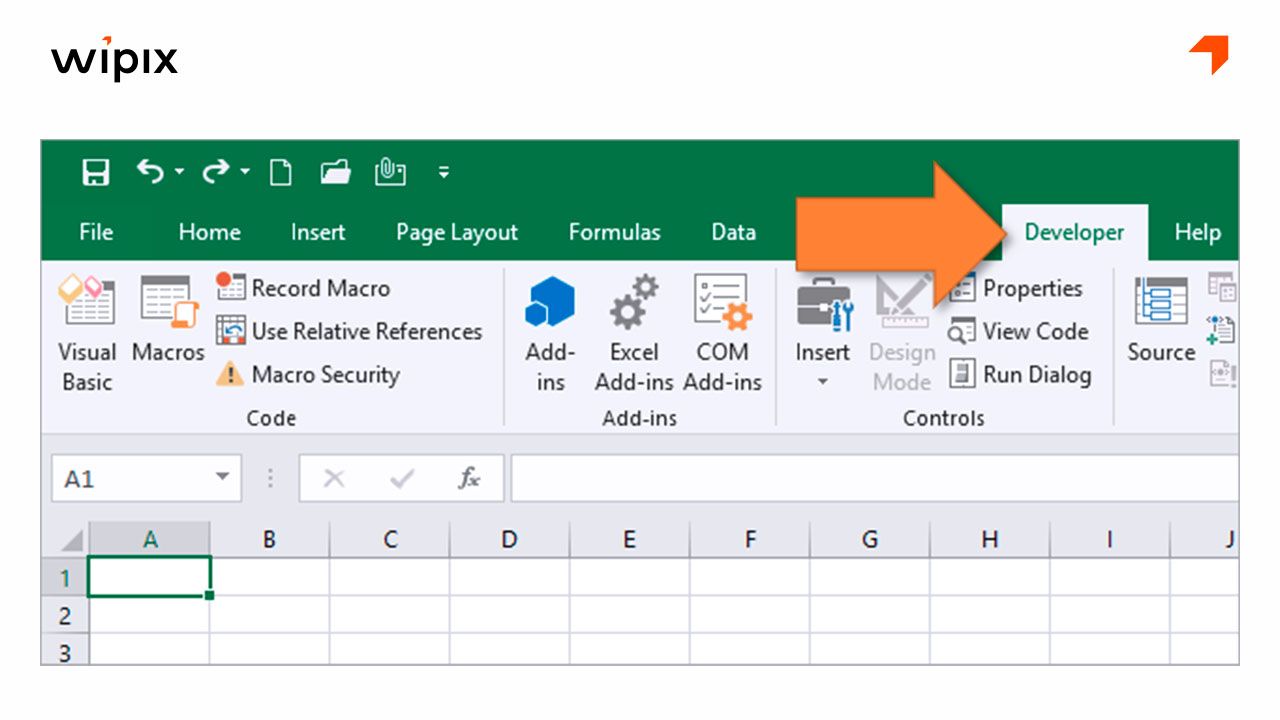
Thẻ Developer (Nhà phát triển) là công cụ chuyên sâu trong Microsoft Excel, cung cấp các tính năng nâng cao như lập trình VBA, ghi Macro và thiết kế biểu mẫu. Tuy nhiên, theo thiết lập bảo mật và tối ưu giao diện của Microsoft, thẻ này thường bị ẩn đi.
Bài viết này sẽ hướng dẫn bạn quy trình mở Developer trong Excel trên các hệ điều hành và phiên bản khác nhau.
Việc kích hoạt thẻ Developer giúp người dùng vượt qua giới hạn của các hàm tính toán thông thường để bước vào thế giới tự động hóa.
Các tính năng quan trọng nhất bao gồm:
Quản lý Macro: Ghi lại các thao tác lặp đi lặp lại và thực thi chúng chỉ bằng một cú click chuột hoặc phím tắt.
Lập trình VBA (Visual Basic for Applications): Mở trình soạn thảo mã lệnh để tùy biến các chức năng phức tạp mà Excel không có sẵn.
Thiết kế Form & Controls: Chèn các nút bấm (Buttons), ô kiểm (Check boxes) hoặc danh sách thả xuống (Combo boxes) để tạo ra các bảng tương tác chuyên nghiệp.
Tương tác XML: Nhập và xuất dữ liệu cấu trúc XML, giúp đồng bộ hóa dữ liệu giữa Excel và các phần mềm quản trị khác.
Add-ins: Quản lý các tiện ích bổ sung như Solver hoặc Analysis ToolPak để phân tích dữ liệu chuyên sâu.
Trên hệ điều hành Windows, Microsoft đã thiết kế giao diện thanh công cụ (Ribbon) có tính tùy biến rất cao. Tuy nhiên, quy trình mở Developer trong Excel sẽ có sự khác biệt rõ rệt giữa phiên bản sử dụng menu cổ điển (2007) và các phiên bản hiện đại sử dụng dải băng dải băng (Ribbon) từ 2010 trở về sau.
Excel 2007 là phiên bản đầu tiên áp dụng định dạng tệp .xlsx nhưng vẫn giữ cấu trúc điều hướng qua nút biểu tượng Office thay vì thẻ File như hiện nay.
Khởi động ứng dụng Excel 2007. Tại góc trên cùng bên trái màn hình, nhấn vào nút Microsoft Office (biểu tượng hình tròn có logo Office).
Một bảng chọn hiện ra, bạn nhìn xuống góc dưới cùng bên phải của bảng chọn này và nhấn vào nút Excel Options.
Trong cửa sổ thiết lập, chọn danh mục Popular (Phổ biến) ở cột bên trái.
Tại phần Top options for working with Excel, tìm dòng Show Developer tab in the Ribbon và đánh dấu tích vào ô trống bên cạnh.
Nhấn OK. Thẻ Developer sẽ ngay lập tức xuất hiện trên thanh công cụ.
Ở các phiên bản này, Microsoft đã chuẩn hóa quy trình tùy chỉnh thanh Ribbon. Có thể thực hiện theo hai phương pháp dưới đây:
Đây là lối tắt kỹ thuật giúp truy cập trực tiếp vào phần cài đặt mà không cần qua nhiều bước trung gian:
Di chuyển con trỏ chuột lên thanh Ribbon (vị trí bất kỳ giữa các thẻ như Home, Insert, Page Layout...).
Nhấn chuột phải và chọn dòng Customize the Ribbon... (Tùy chỉnh dải băng). Lúc này, cửa sổ Excel Options sẽ tự động hiện ra và trỏ đúng vào mục tùy chỉnh.
Tại cột bên phải có tiêu đề Customize the Ribbon, hãy đảm bảo mục Main Tabs đang được chọn.
Cuộn danh sách xuống dưới, tìm thẻ Developer và tích chọn vào ô vuông bên cạnh.
Nhấn OK để hoàn tất.
Nếu chuột phải không hoạt động hoặc bạn muốn thực hiện theo quy trình chuẩn, hãy làm theo các bước sau:
Tại giao diện bảng tính, nhấn vào thẻ File ở góc trái phía trên.
Di chuyển xuống cuối danh mục bên trái và chọn Options. (Lưu ý: Nếu màn hình nhỏ, mục này có thể nằm trong phần More...).
Tại cửa sổ Excel Options, chọn danh mục Customize Ribbon ở cột bên trái.
Quan sát cột bên phải (Main Tabs), tìm dòng Developer và đánh dấu tích vào ô này.
Nhấn OK. Thẻ Developer sẽ hiển thị cố định trên thanh công cụ cho đến khi bạn thực hiện thao tác ẩn đi.
Lưu ý:
Sau khi thực hiện xong các bước trên, nếu thẻ Developer vẫn không xuất hiện, hãy thử khởi động lại ứng dụng Excel.
Trong trường hợp máy tính thuộc quyền quản lý của doanh nghiệp, hãy kiểm tra xem tài khoản Office có đang ở trạng thái kích hoạt (Activated) hay không, vì một số tính năng nâng cao có thể bị hạn chế trên các bản dùng thử hoặc chưa đăng nhập.
Giao diện Microsoft Excel trên hệ điều hành macOS (MacBook, iMac) có sự khác biệt đáng kể so với phiên bản trên Windows do quy tắc thiết kế trải nghiệm người dùng của Apple. Để mở Developer trong Excel trên Mac, bạn không thể sử dụng chuột phải trực tiếp trên thanh Ribbon mà phải thông qua hệ thống Menu bar hoặc bảng thiết lập Preferences.
Thực hiện theo quy trình chi tiết sau đây:
Bước 1: Truy cập bảng thiết lập Excel Preferences
Khởi động ứng dụng Microsoft Excel trên máy Mac của bạn.
Trên thanh Menu hệ thống (nằm ở sát mép trên cùng của màn hình, bên cạnh biểu tượng Apple), nhấn vào chữ Excel.
Trong danh sách thả xuống, chọn mục Preferences... (Tùy chọn). Ngoài ra, bạn có thể sử dụng tổ hợp phím tắt nhanh Command (⌘) + dấu phẩy (,).
Bước 2: Chọn công cụ tùy chỉnh thanh công cụ
Sau khi cửa sổ Excel Preferences hiện ra, hãy tìm đến nhóm thiết lập có tên Authoring (Soạn thảo).
Nhấn vào biểu tượng Ribbon & Toolbar (Dải băng & Thanh công cụ) có hình bánh răng và dải lệnh.
Bước 3: Kích hoạt thẻ Developer trong danh sách Main Tabs
Tại cửa sổ mới, đảm bảo bạn đang ở tab Ribbon (thường là tab mặc định).
Quan sát cột bên phải có tiêu đề Customize the Ribbon. Tại đây, bạn sẽ thấy danh sách các thẻ lệnh chính (Main Tabs) đang hiển thị hoặc bị ẩn trên Excel.
Cuộn danh sách xuống dưới cùng để tìm mục Developer.
Đánh dấu tích vào ô vuông trống bên cạnh chữ Developer.
Bước 4: Lưu thiết lập và kiểm tra giao diện
Sau khi đã tích chọn, nhấn nút Save ở góc dưới bên phải cửa sổ để xác nhận các thay đổi.
Đóng cửa sổ Preferences và quay lại giao diện bảng tính. Lúc này, thẻ Developer sẽ xuất hiện trên thanh công cụ, nằm sau thẻ View.
Hiện tại, phiên bản Excel chạy trên trình duyệt web (Excel cho web) không hỗ trợ thẻ Developer, cũng như các tính năng liên quan đến VBA và Macro. Bắt buộc phải cài đặt phiên bản Desktop (ứng dụng trên máy tính) để sử dụng các tính năng này.
Để tinh gọn giao diện, hãy thực hiện lại quy trình mở thẻ như trên nhưng bỏ tích tại ô Developer trong mục Customize the Ribbon, sau đó nhấn OK. Thẻ sẽ biến mất khỏi thanh công cụ nhưng các mã lệnh VBA bên trong file vẫn được giữ nguyên.
Có thể nhấn tổ hợp phím Alt + F11 trên Windows để mở trực tiếp cửa sổ lập trình Visual Basic mà không cần thông qua thẻ Developer. Tuy nhiên, để sử dụng các công cụ chèn nút bấm hoặc quản lý XML, bạn vẫn cần mở thẻ theo hướng dẫn ở các mục trên.
Việc mở Developer trong Excel là thao tác căn bản để nâng tầm khả năng xử lý bảng tính của bạn. Khi công cụ này được kích hoạt, bạn có thể bắt đầu hành trình tự động hóa công việc, giảm thiểu sai sót thủ công và tối ưu hóa hiệu suất làm việc chuyên nghiệp.
Thẻ:
Hệ thống livechat trên website WiPix hoặc các nền tảng Fanpage, Zalo OA luôn sẵn sàng giải đáp mọi thắc mắc của bạn khi sử dụng phần mềm.
Hotline: 0898020888 - 0898030888 - 0898050888.
Đội ngũ chăm sóc khách hàng và kỹ thuật hỗ trợ 24/7 kể cả ngày lễ, tết.
WiPix luôn cập nhật cẩm nang sử dụng phần mềm dưới dạng tài liệu, video, hình ảnh trên kênh truyền thông Facebook, TikTok, Youtube.
WiPix - Áp dụng Tiêu chuẩn ISO 27001 quốc tế về thông tin hoặc quản lý an ninh:
Quản lý chính xác, bảo mật tuyệt đối
Phân quyền quản trị tránh thất thoát dữ liệu.
Gọi ngay
Liên hệ qua Messager
Liên hệ qua Zalo