27/01/2026
Chi tiết cách thay đổi màu sắc giao diện mặc định trong Excel giúp giảm mỏi mắt, tăng năng suất. Khắc phục lỗi không đổi được theme Office nhanh chóng.
Thay đổi màu sắc giao diện mặc định trong Excel là một thao tác đơn giản nhưng có tác động đáng kể đến trải nghiệm làm việc hàng ngày. Khi phải xử lý bảng tính trong thời gian dài, ánh sáng màn hình, độ tương phản và tông màu giao diện ảnh hưởng trực tiếp đến thị giác, mức độ tập trung và hiệu suất làm việc. Việc điều chỉnh lại giao diện phù hợp giúp giảm mỏi mắt, tăng khả năng tập trung và tạo môi trường làm việc dễ chịu hơn.
Việc tùy chỉnh giao diện không chỉ mang tính cá nhân hóa mà còn có ý nghĩa thực tiễn trong quá trình làm việc với dữ liệu.
Yếu tố thị giác: Người thường xuyên làm việc với Excel từ 6-10 giờ mỗi ngày dễ gặp tình trạng mỏi mắt, khô mắt do ánh sáng xanh và độ tương phản mạnh từ nền trắng. Chế độ Dark Gray hoặc Black giúp giảm cường độ ánh sáng phát ra từ màn hình, đặc biệt hiệu quả khi làm việc trong môi trường ánh sáng yếu.
Hiệu suất làm việc: Một giao diện phù hợp giúp người dùng tập trung tốt hơn khi xử lý bảng dữ liệu lớn, phân tích báo cáo tài chính hoặc xây dựng mô hình tính toán. Khi giảm được sự chói sáng, khả năng đọc và theo dõi công thức cũng được cải thiện.
Tính linh hoạt theo môi trường: Người làm việc ban ngày trong văn phòng có thể ưu tiên giao diện sáng. Người làm việc ban đêm hoặc trong phòng tối nên sử dụng giao diện tối để giảm áp lực thị giác.
Hiểu rõ từng tùy chọn Office Theme sẽ giúp bạn chọn được giao diện phù hợp nhất với môi trường làm việc và cường độ sử dụng Excel hàng ngày.
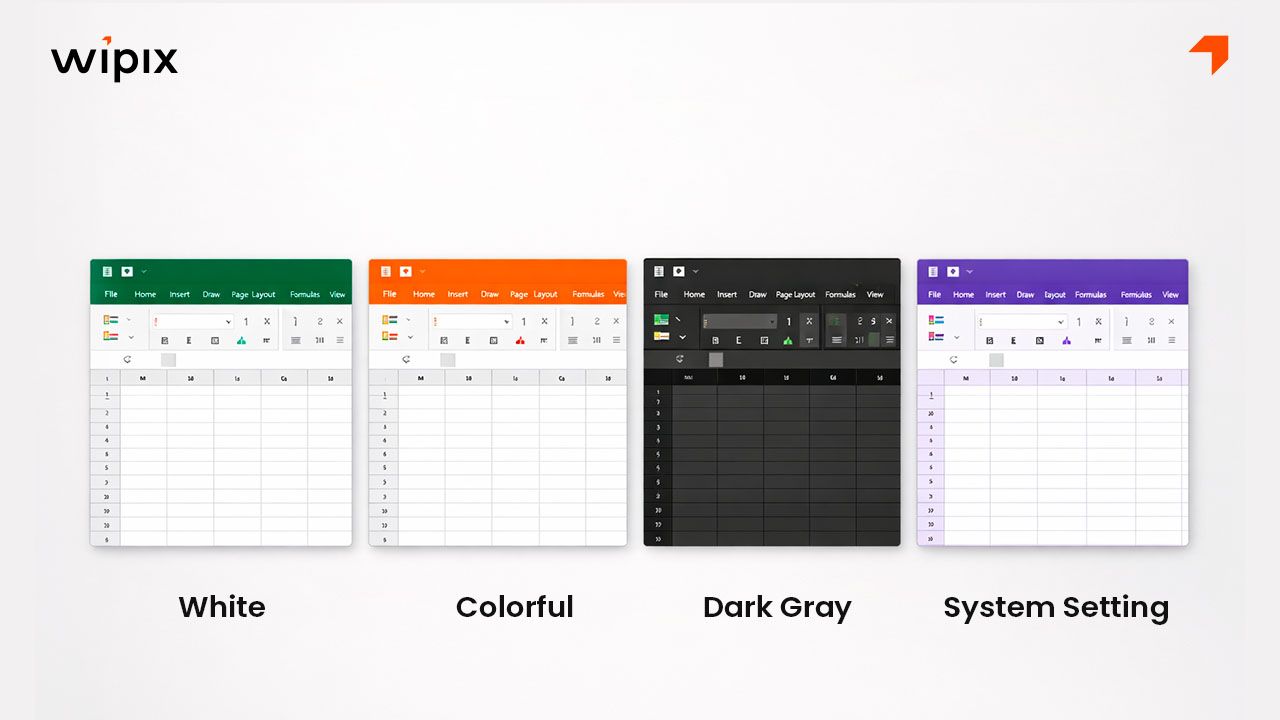
White là chế độ mặc định trong nhiều phiên bản Excel. Toàn bộ nền ứng dụng, thanh Ribbon và menu hiển thị trên tông trắng sáng. Ưu điểm lớn nhất của chế độ này là độ tương phản cao, giúp văn bản và biểu tượng rõ ràng, dễ đọc trong môi trường có đủ ánh sáng.
Tuy nhiên, khi sử dụng liên tục nhiều giờ hoặc làm việc trong phòng ánh sáng yếu, nền trắng có thể gây chói mắt. Người làm việc với bảng dữ liệu lớn hoặc nhiều công thức phức tạp thường cảm thấy nhanh mỏi mắt khi sử dụng White trong thời gian dài.
Colorful giữ nền sáng nhưng thanh tiêu đề và thanh công cụ được tô màu đặc trưng của Excel (xanh lá). Chế độ này giúp người dùng dễ dàng nhận diện ứng dụng trong bộ Microsoft Office và tạo cảm giác trực quan hơn so với White.
Về mặt thị giác, Colorful không khác nhiều so với White vì nền vẫn sáng. Tuy nhiên, yếu tố màu sắc ở thanh Ribbon giúp phân tách rõ vùng thao tác và vùng nội dung bảng tính, hỗ trợ điều hướng tốt hơn trong quá trình làm việc.
Dark Gray là lựa chọn cân bằng giữa sáng và tối. Nền ứng dụng chuyển sang xám đậm, trong khi vùng bảng tính vẫn giữ màu trắng để đảm bảo độ rõ của dữ liệu.
Ưu điểm của chế độ này là giảm độ chói tổng thể mà không làm thay đổi mạnh thói quen thị giác của người dùng. Với những người chưa quen giao diện tối hoàn toàn, Dark Gray là bước chuyển hợp lý trước khi dùng Black. Đây cũng là chế độ phù hợp trong môi trường văn phòng có ánh sáng trung bình.
Khi chọn System Setting, Excel sẽ tự động chuyển giữa Light và Dark dựa trên cài đặt của Windows hoặc macOS. Điều này đảm bảo tính đồng bộ giữa toàn bộ hệ thống và các ứng dụng khác.
Đây là lựa chọn tối ưu nếu bạn thường xuyên thay đổi chế độ sáng/tối của máy tính theo thời gian trong ngày. Việc đồng bộ giúp tránh tình trạng hệ điều hành tối nhưng Excel vẫn sáng hoặc ngược lại.
Việc thay đổi màu sắc giao diện mặc định trong Excel có thể thực hiện theo nhiều phương pháp khác nhau tùy vào mục đích sử dụng, phiên bản Office và môi trường làm việc. Dưới đây là hướng dẫn chi tiết từng cách, kèm phân tích khi nào nên áp dụng.
Đây là phương pháp tiêu chuẩn, phù hợp khi bạn muốn thiết lập lâu dài hoặc điều chỉnh thêm các tùy chọn cá nhân hóa khác.
Các bước thực hiện:
Mở Excel.
Nhấn vào File ở góc trên bên trái.
Chọn Options.
Trong cửa sổ Excel Options, chọn tab General.
Tại mục Personalize your copy of Microsoft Office, tìm Office Theme.
Nhấn OK để lưu thay đổi.
Ngay sau khi nhấn OK, giao diện sẽ cập nhật tức thì. Không cần khởi động lại Excel.
Ưu điểm của cách này là bạn có thể đồng thời điều chỉnh thêm các yếu tố khác như:
Thay đổi nền Office (Office Background).
Tùy chỉnh tên người dùng hiển thị.
Bật/tắt các tính năng cá nhân hóa.
Nếu bạn đang thiết lập Excel cho mục đích sử dụng dài hạn, đây là phương án nên ưu tiên.
Trong trường hợp bạn chỉ cần chuyển từ giao diện sáng sang tối (hoặc ngược lại) theo điều kiện ánh sáng trong ngày, cách thay đổi nhanh sẽ tiết kiệm thời gian hơn.
Thao tác:
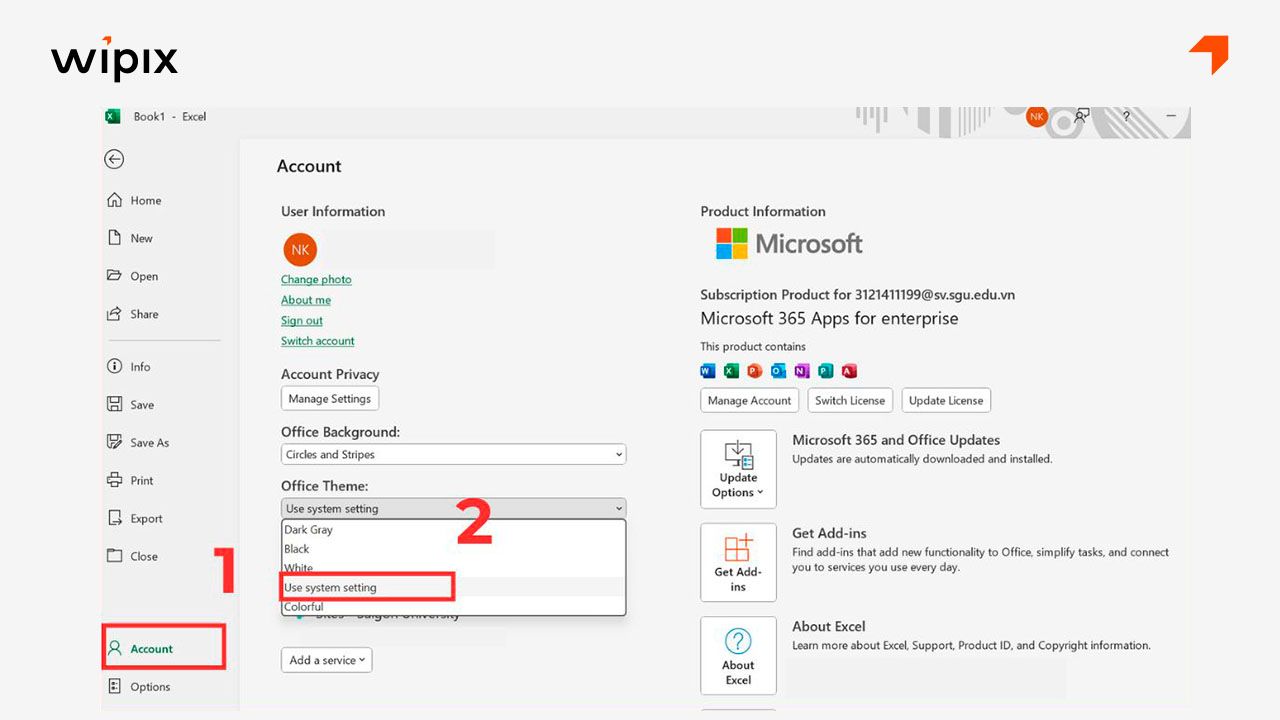
File → Account → Office Theme → chọn giao diện mong muốn.
Phương pháp này không yêu cầu mở cửa sổ Options, giúp rút ngắn thao tác. Đây là cách phù hợp khi bạn:
Làm việc ban ngày và ban đêm xen kẽ.
Thường xuyên thay đổi môi trường ánh sáng.
Muốn thử nghiệm các chế độ khác nhau trước khi chọn giao diện cố định.
Nếu bạn muốn Excel tự động chuyển giao diện theo hệ điều hành, hãy chọn System Setting trong mục Office Theme.
Sau đó, bạn có thể điều chỉnh chế độ sáng/tối của Windows:
Settings → Personalization → Colors → Choose your mode → Light hoặc Dark.
Khi hệ điều hành thay đổi, Excel sẽ tự động chuyển theo mà không cần chỉnh lại riêng từng ứng dụng.
Phương pháp này đặc biệt phù hợp với người:
Sử dụng Dark Mode toàn hệ thống.
Làm việc trên nhiều ứng dụng cùng lúc và muốn giao diện đồng nhất.
Không muốn thao tác chỉnh riêng từng phần mềm.
Việc thay đổi Office Theme có thể ảnh hưởng đến Word, PowerPoint nếu sử dụng cùng tài khoản.
Nếu Excel đang chạy ở chế độ Safe Mode, giao diện có thể không cập nhật đầy đủ.
Trong môi trường doanh nghiệp, quyền thay đổi giao diện có thể bị giới hạn.
Việc hiểu rõ các nguyên nhân giúp bạn xử lý nhanh khi gặp sự cố trong quá trình thay đổi màu sắc giao diện mặc định trong Excel. Điều này đặc biệt quan trọng trong môi trường làm việc chuyên nghiệp, nơi sự ổn định của phần mềm ảnh hưởng trực tiếp đến tiến độ công việc.
Trong một số tình huống, người dùng không thể thay đổi màu sắc giao diện mặc định trong Excel. Dưới đây là các nguyên nhân thường gặp và cách khắc phục cụ thể.
Phiên bản Office quá cũ: Một số bản trước Office 2016 hoặc chưa cập nhật đầy đủ sẽ không hỗ trợ chế độ Black hoàn chỉnh, khiến danh sách Office Theme bị giới hạn.
→ Vào File → Account → About Excel để kiểm tra phiên bản.
→ Cập nhật tại File → Account → Update Options → Update Now để bổ sung Dark Mode và vá lỗi hệ thống.
Tùy chọn Office Theme bị mờ hoặc không thể chọn: Thường xảy ra khi dùng tài khoản doanh nghiệp và bị khóa bởi chính sách quản trị (Group Policy).
→ Trường hợp này người dùng không tự thay đổi được, cần liên hệ bộ phận IT để được cấp quyền hoặc điều chỉnh cấu hình.
Lỗi đồng bộ tài khoản Microsoft: Đã đổi giao diện nhưng không được lưu hoặc tự chuyển về mặc định.
→ Đăng xuất tài khoản Microsoft khỏi Excel, đóng phần mềm, mở lại và đăng nhập lại để làm mới phiên làm việc.
Lỗi tạm thời hoặc xung đột cấu hình: Excel không cập nhật giao diện dù đã chọn theme mới.
→ Khởi động lại Excel; nếu chưa khắc phục, khởi động lại máy tính.
→ Kiểm tra đảm bảo Excel không đang chạy ở Safe Mode vì chế độ này có thể hạn chế một số tính năng hiển thị.
Khác biệt giữa các phiên bản Office: Microsoft 365 thường hỗ trợ Dark Mode sâu hơn (có thể áp dụng cả nền bảng tính), trong khi Office 2016/2019 chỉ thay đổi thanh Ribbon và menu.
→ Nếu muốn trải nghiệm giao diện tối đầy đủ, nên cân nhắc nâng cấp lên Microsoft 365.
Phần lớn người dùng khi tìm cách thay đổi màu sắc giao diện mặc định trong Excel thường có những băn khoăn liên quan đến phạm vi ảnh hưởng, khả năng tùy chỉnh và tính tương thích giữa các thiết bị. Dưới đây là những câu hỏi phổ biến kèm giải thích chi tiết.
Không. Office Theme chỉ tác động đến môi trường hiển thị của phần mềm Excel trên thiết bị đang sử dụng. Dữ liệu, công thức, biểu đồ, định dạng bảng tính, Conditional Formatting và các thiết lập trong file hoàn toàn không bị thay đổi.
Ví dụ, nếu bạn chuyển từ White sang Dark Gray, thanh Ribbon và nền ứng dụng sẽ chuyển sang tối. Tuy nhiên, nội dung trong file vẫn giữ nguyên màu sắc, font chữ và bố cục như trước đó.
Trong hầu hết các phiên bản Excel hiện đại (Microsoft 365, Office 2019 trở lên), thay đổi Office Theme được áp dụng ngay lập tức. Không cần đóng và mở lại phần mềm.
Tuy nhiên, trong một số trường hợp hiếm gặp như xung đột cấu hình hoặc lỗi bộ nhớ tạm, giao diện có thể chưa cập nhật hoàn toàn. Khi đó, việc khởi động lại Excel hoặc đăng xuất và đăng nhập lại tài khoản Microsoft sẽ giúp hệ thống làm mới thiết lập.
Excel không cho phép người dùng nhập mã màu HEX hoặc RGB để cá nhân hóa Office Theme. Người dùng chỉ có thể lựa chọn các chế độ có sẵn như White, Colorful, Dark Gray hoặc System Setting.
Nếu cần thay đổi bộ màu bên trong file (ví dụ đổi màu biểu đồ, màu chủ đạo thương hiệu), bạn cần sử dụng Workbook Theme trong tab Page Layout thay vì Office Theme.
Nếu bạn đăng nhập cùng một tài khoản Microsoft trên nhiều thiết bị, Office Theme thường được đồng bộ. Tuy nhiên, việc đồng bộ còn phụ thuộc vào phiên bản Office và chính sách quản trị của tổ chức (nếu sử dụng tài khoản doanh nghiệp).
Thay đổi màu sắc giao diện mặc định trong Excel là thao tác nhanh, không ảnh hưởng dữ liệu nhưng cải thiện đáng kể trải nghiệm sử dụng. Việc lựa chọn giữa chế độ sáng và tối nên dựa vào điều kiện ánh sáng môi trường, thời gian làm việc và thói quen cá nhân. Nếu thường xuyên làm việc ban đêm hoặc trong phòng ánh sáng yếu, nên cân nhắc Dark Gray để giảm áp lực lên mắt.
Thẻ:
Hệ thống livechat trên website WiPix hoặc các nền tảng Fanpage, Zalo OA luôn sẵn sàng giải đáp mọi thắc mắc của bạn khi sử dụng phần mềm.
Hotline: 0898020888 - 0898030888 - 0898050888.
Đội ngũ chăm sóc khách hàng và kỹ thuật hỗ trợ 24/7 kể cả ngày lễ, tết.
WiPix luôn cập nhật cẩm nang sử dụng phần mềm dưới dạng tài liệu, video, hình ảnh trên kênh truyền thông Facebook, TikTok, Youtube.
WiPix - Áp dụng Tiêu chuẩn ISO 27001 quốc tế về thông tin hoặc quản lý an ninh:
Quản lý chính xác, bảo mật tuyệt đối
Phân quyền quản trị tránh thất thoát dữ liệu.
Gọi ngay
Liên hệ qua Messager
Liên hệ qua Zalo