14/01/2026
File XLSX là gì? So sánh sự khác biệt giữa XLSX, XLS và XLSM. Hướng dẫn chi tiết cách mở, chuyển đổi và sửa lỗi file XLSX không mở được trên mọi thiết bị
Bạn thường xuyên làm việc với các bảng tính nhưng đôi khi vẫn lúng túng khi gặp định dạng .xlsx? Bạn thắc mắc nó khác gì so với file .xls truyền thống hay làm sao để mở nó khi máy tính không cài Excel?
XLSX là định dạng file bảng tính mặc định của Microsoft Excel từ phiên bản 2007 trở đi. Nó đã thay thế hoàn toàn chuẩn .xls cũ của thập niên 90.
Về mặt kỹ thuật, XLSX là viết tắt của Microsoft Excel Open XML Spreadsheet:
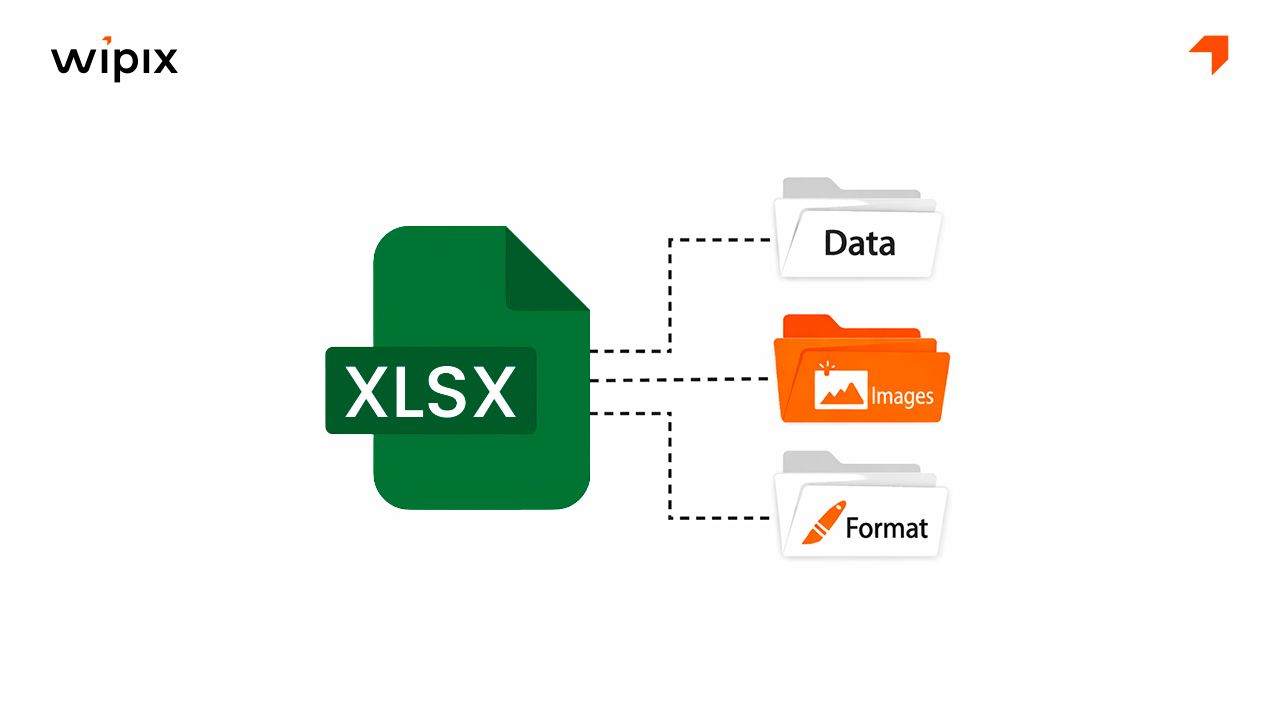
Công nghệ nén "Zip" thông minh: Thực chất, một file XLSX là một tập hợp nhiều file XML con được nén lại (giống như file .zip).
Chi tiết: Nếu bạn thử đổi đuôi file từ .xlsx sang .zip và giải nén, bạn sẽ thấy bên trong chứa các thư mục lưu trữ dữ liệu, định dạng, hình ảnh riêng biệt.
Lợi ích: Cấu trúc này giúp file XLSX nhẹ hơn 50-75% so với file XLS cũ, tiết kiệm dung lượng ổ cứng và gửi qua email nhanh hơn.
Bảo mật tuyệt đối: File XLSX được thiết kế để loại bỏ hoàn toàn Macro (các đoạn mã lập trình VBA).
Lợi ích: Hacker thường dùng Macro để cài virus vào file Excel. Với XLSX, mã độc không có chỗ ẩn nấp. File này an toàn hơn rất nhiều khi tải từ internet hoặc nhận qua email.
Trong hệ sinh thái Office, Microsoft cung cấp nhiều định dạng lưu trữ khác nhau, và việc chọn sai đuôi file có thể dẫn đến những phiền toái không đáng có như mất tính năng hoặc lỗi bảo mật.
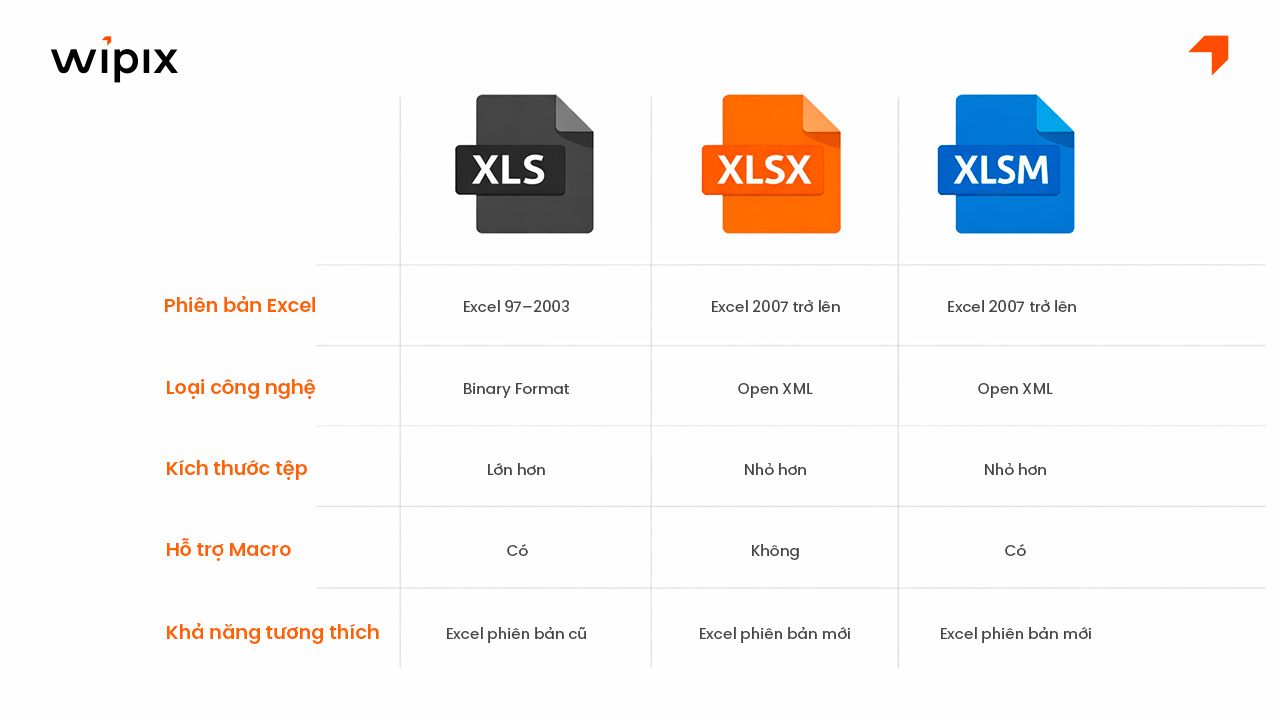
Đặc điểm | XLS (Cũ) | XLSX (Tiêu chuẩn) | XLSM (Nâng cao) |
|---|---|---|---|
Phiên bản | Excel 2003 trở về trước | Excel 2007 - Nay | Excel 2007 - Nay |
Công nghệ | Nhị phân (Binary) | Open XML (Nén Zip) | Open XML (Có hỗ trợ mã) |
Dung lượng | Nặng | Rất nhẹ | Nhẹ |
Khả năng chứa Macro | Có (Rủi ro virus cao) | Không (An toàn) | Có (Dùng cho tự động hóa) |
Độ tương thích | Mọi bản Excel | Cần Excel 2007+ | Cần Excel 2007+ |
Lời khuyên từ Wipix:
Luôn ưu tiên lưu file dưới dạng .xlsx cho mọi công việc văn phòng thông thường.
Chỉ mở file .xlsm nếu bạn thực sự tin tưởng người gửi, vì nó có thể chứa đoạn code tự động thực thi trên máy của bạn.
Dù bạn đang sử dụng máy tính Windows, Macbook hay chỉ có trong tay một chiếc điện thoại thông minh, việc truy cập vào dữ liệu bảng tính chưa bao giờ dễ dàng hơn thế với các công cụ dưới đây.
Máy tính bàn và laptop vẫn là môi trường làm việc lý tưởng nhất cho các tác vụ xử lý số liệu nặng, và bạn có hai lựa chọn chính để mở file XLSX:
Microsoft Excel (Phiên bản 2007 trở lên): Đây là phương pháp "chính chủ" và tốt nhất. Sử dụng Excel giúp đảm bảo các hàm phức tạp, định dạng có điều kiện và các biểu đồ hiển thị chính xác 100% như ý đồ người tạo.
WPS Office: Nếu bạn không muốn trả phí bản quyền cho Microsoft, WPS Office là giải pháp thay thế hàng đầu. Phần mềm này rất nhẹ, hỗ trợ giao diện dạng tab (như trình duyệt web) giúp bạn mở và thao tác nhiều file cùng lúc cực kỳ thuận tiện.
Trong kỷ nguyên điện toán đám mây (Cloud), bạn hoàn toàn có thể xử lý công việc mà không cần phụ thuộc vào bất kỳ phần mềm nào được cài đặt sẵn trên máy.
Bước 1: Truy cập vào drive.google.com và đăng nhập bằng tài khoản Gmail của bạn.
Bước 2: Kéo thả file XLSX từ máy tính vào giao diện Google Drive trên trình duyệt.
Bước 3: Click đúp vào file vừa tải lên. Google sẽ tự động chuyển đổi định dạng và mở nó trên trình duyệt.
Lưu ý quan trọng: Google Sheets có tính năng Auto-save (Tự động lưu) sau mỗi thao tác nhập liệu. Sau khi chỉnh sửa xong, bạn có thể xuất ngược lại về máy tính bằng cách chọn Tệp (File) > Tải xuống (Download) > Microsoft Excel (.xlsx).
Nhu cầu xem báo cáo gấp khi đang di chuyển là rất thực tế, và các ứng dụng di động hiện nay đã đủ mạnh mẽ để đáp ứng điều đó.
Bạn có thể tải một trong các ứng dụng sau trên App Store (iOS) hoặc CH Play (Android):
Microsoft Excel Mobile: Ứng dụng chính thống, đảm bảo không bị vỡ bố cục hiển thị.
Google Sheets (Google Trang tính): Rất tiện lợi nếu file của bạn đã nằm sẵn trên Google Drive/Gmail.
WPS Office Mobile: Ứng dụng "All-in-one" mạnh mẽ, đọc được hầu hết các định dạng văn phòng (Word, Excel, PDF) chỉ trong một app duy nhất.
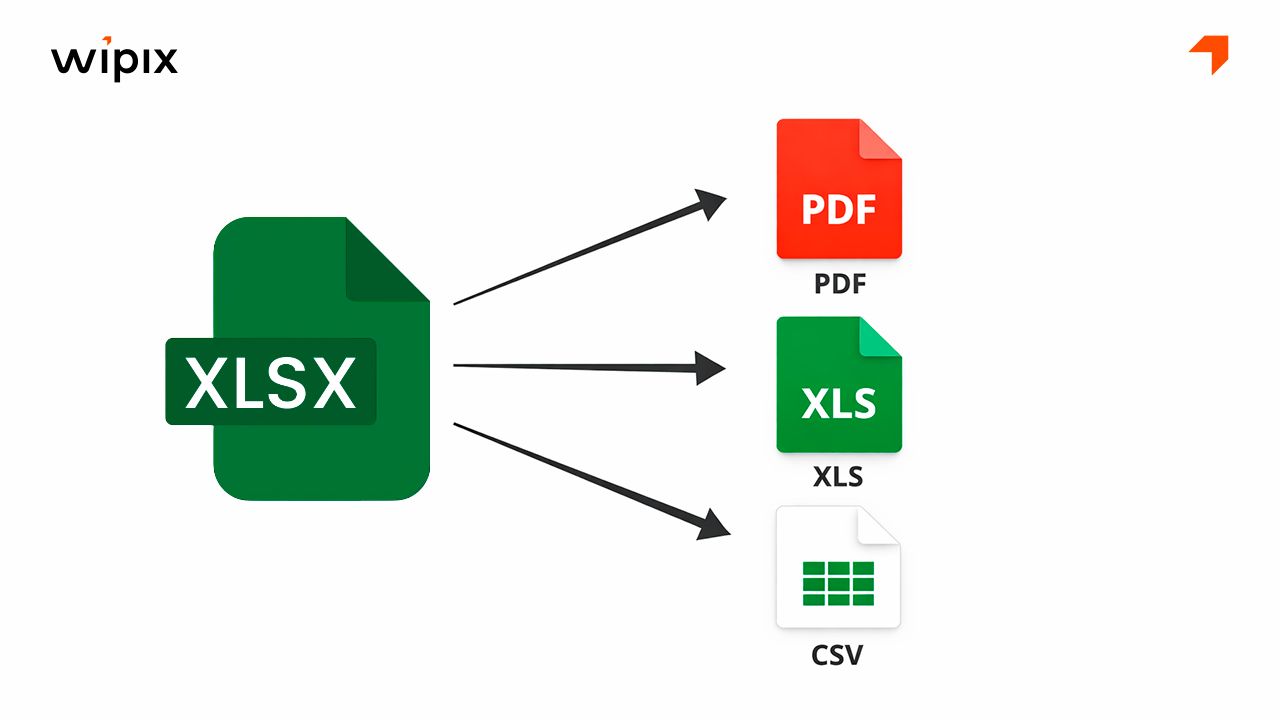
Mỗi định dạng file đều có sứ mệnh riêng: XLSX để tính toán, PDF để trình bày và CSV để lưu trữ dữ liệu thô. Dưới đây là cách chuyển đổi linh hoạt giữa chúng.
Không cần tìm kiếm đâu xa, ngay chính phần mềm Excel đã tích hợp sẵn bộ công cụ xuất file (Export) cực kỳ mạnh mẽ để bạn sử dụng.
Thao tác: Mở file bằng Excel > Chọn File > Save As (hoặc nhấn phím tắt F12).
Lựa chọn định dạng: Tại ô Save as type, hãy chọn định dạng phù hợp mục đích:
PDF (*.pdf): Chọn định dạng này khi gửi báo cáo, hợp đồng, hoặc báo giá để đảm bảo người nhận không thể chỉnh sửa số liệu và bố cục in ấn không bị lệch.
Excel 97-2003 Workbook (*.xls): Chỉ chọn dòng này nếu đối tác của bạn vẫn đang sử dụng máy tính đời rất cũ (Windows XP, Excel 2003).
CSV UTF-8 (*.csv): Đây là định dạng văn bản thô dùng để nạp dữ liệu vào website hoặc phần mềm kế toán. Lưu ý: Hãy chọn đúng chuẩn UTF-8 để khi xuất dữ liệu tiếng Việt không bị lỗi font (biến thành ký tự lạ).
Nếu bạn đang sử dụng máy tính công cộng hoặc thiết bị mượn không có sẵn Excel, các công cụ trực tuyến sẽ là "cứu cánh" kịp thời.
Bạn có thể truy cập các trang web uy tín như Smallpdf, Convertio, hoặc IlovePDF. Các bước thực hiện thường rất đơn giản: Tải file lên -> Chọn định dạng đích -> Tải file về.
Lưu ý: Tuyệt đối không tải lên các file chứa dữ liệu nhạy cảm (như bảng lương, danh sách khách hàng, mật khẩu, số tài khoản ngân hàng) lên các trang web chuyển đổi miễn phí này, vì bạn không thể kiểm soát được dữ liệu của mình sẽ được lưu trữ ra sao trên máy chủ của họ.
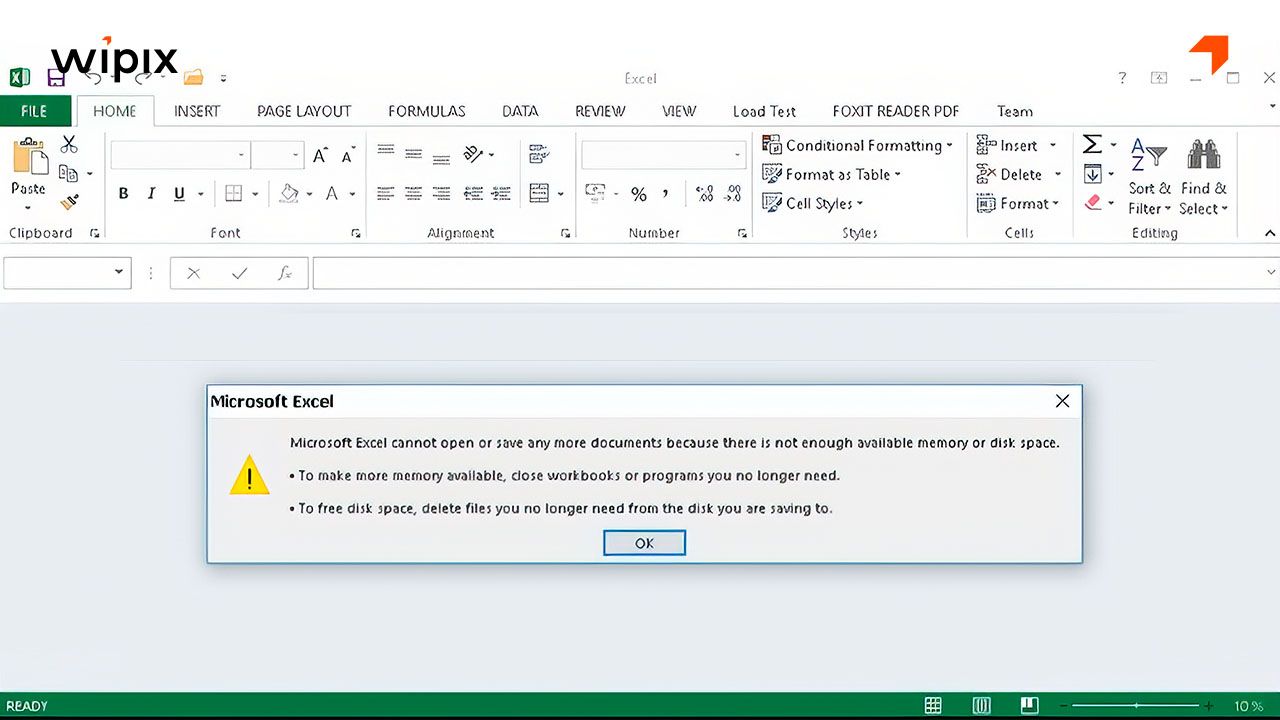
Không có gì gây ức chế hơn việc cần số liệu gấp mà file lại báo lỗi "The file is corrupted and cannot be opened". Đừng vội hoang mang, bạn hãy thử lần lượt các phương pháp sau.
Cách 1: Mở khóa file (Unblock)
Hệ điều hành Windows có cơ chế bảo mật thường chặn các file tải từ Internet hoặc Email để bảo vệ máy tính, dẫn đến việc không mở được file.
Chuột phải vào file bị lỗi > Chọn Properties.
Tại thẻ General, nhìn xuống dưới cùng, tích vào ô Unblock (Bỏ chặn).
Nhấn Apply > OK và mở lại file.
Cách 2: Tính năng "Open and Repair"
Excel có một công cụ tự động sửa lỗi file rất hay mà ít người dùng biết đến.
Mở phần mềm Excel lên (màn hình trắng, chưa mở file).
Vào File > Open > Browse.
Tìm và chọn file bị lỗi (chỉ bấm chuột 1 lần để chọn, đừng click đúp).
Nhìn nút Open ở góc dưới, bấm vào mũi tên nhỏ bên cạnh nó > Chọn Open and Repair.
Chọn nút Repair để Excel cố gắng khôi phục lại tối đa dữ liệu bảng tính.
Cách 3: Đổi đuôi file thủ công
Đôi khi vấn đề chỉ đơn giản là người gửi đã lưu nhầm tên mở rộng của file.
Hãy thử đổi tên file từ baocao.xlsx thành baocao.xls (xóa chữ "x" cuối cùng) và mở thử. Dù cách này ít khi thành công với các file hỏng nặng, nhưng là một mẹo có thể thử trong trường hợp khẩn cấp.
Để người lạ không xem được nội dung, bạn vào File > Info > Protect Workbook > Encrypt with Password. Nhập mật khẩu và ghi nhớ kỹ (nếu quên sẽ không thể lấy lại).
Một sheet trong file XLSX chứa được tối đa 1.048.576 dòng và 16.384 cột. Nếu dữ liệu của bạn vượt quá số này, hãy cân nhắc dùng các hệ quản trị cơ sở dữ liệu như SQL hoặc Access.
Điều này nghĩa là file được tạo bởi phiên bản Excel cũ hơn phiên bản bạn đang dùng. Bạn vẫn xem và sửa bình thường, nhưng một số tính năng mới của Excel đời cao sẽ bị vô hiệu hóa để giữ tương thích ngược.
Hy vọng qua bài viết này, bạn đã hiểu rõ XLSX là gì và làm chủ hoàn toàn các thao tác với định dạng bảng tính phổ biến này. Đừng quên theo dõi Wipix để cập nhật thêm nhiều thủ thuật tin học văn phòng hữu ích nhé!
Thẻ:
Hệ thống livechat trên website WiPix hoặc các nền tảng Fanpage, Zalo OA luôn sẵn sàng giải đáp mọi thắc mắc của bạn khi sử dụng phần mềm.
Hotline: 0898020888 - 0898030888 - 0898050888.
Đội ngũ chăm sóc khách hàng và kỹ thuật hỗ trợ 24/7 kể cả ngày lễ, tết.
WiPix luôn cập nhật cẩm nang sử dụng phần mềm dưới dạng tài liệu, video, hình ảnh trên kênh truyền thông Facebook, TikTok, Youtube.
WiPix - Áp dụng Tiêu chuẩn ISO 27001 quốc tế về thông tin hoặc quản lý an ninh:
Quản lý chính xác, bảo mật tuyệt đối
Phân quyền quản trị tránh thất thoát dữ liệu.
Gọi ngay
Liên hệ qua Messager
Liên hệ qua Zalo