12/11/2025
Khám phá cách xóa cache Chrome hiệu quả để tăng tốc trình duyệt và xử lý lỗi hiển thị. Hướng dẫn đầy đủ cho máy tính và điện thoại, ai cũng làm được.
Khi trình duyệt bắt đầu tải trang chậm, hiển thị sai hoặc thường xuyên gặp lỗi đăng nhập, nguyên nhân phổ biến nhất chính là dữ liệu tạm thời bị quá tải. Lúc này, thao tác xóa cache Chrome trở thành giải pháp nhanh chóng và hiệu quả giúp làm sạch trình duyệt, khôi phục tốc độ duyệt web mượt mà như ban đầu.
Không chỉ giúp sửa lỗi hiển thị, việc xóa cache còn góp phần bảo vệ quyền riêng tư và đảm bảo Chrome luôn hoạt động ổn định trong thời gian dài. Vì vậy, đây là bước mà bất kỳ người dùng nào cũng nên thực hiện định kỳ để tối ưu trải nghiệm duyệt web.
Dưới đây là những dấu hiệu cho thấy Chrome của bạn đã “đến lúc cần dọn dẹp” và việc xóa cache là cần thiết:
Trang web hiển thị sai hoặc lỗi giao diện: hình ảnh bị mờ/vỡ, bố cục lệch, nút bấm không phản hồi hoặc một số phần tử không tải đúng.
Chrome chạy chậm hoặc phản hồi kém: thao tác bị trễ, cuộn trang giật, tab mở lâu mới tải do cache chiếm nhiều tài nguyên.
Website không cập nhật nội dung mới: bạn tải lại nhiều lần nhưng trang vẫn hiển thị thông tin cũ do Chrome lưu phiên bản cũ trong bộ nhớ đệm.
Phát sinh lỗi đăng nhập hoặc cookie xung đột: không vào được tài khoản, bị đăng xuất bất ngờ, hoặc vòng lặp đăng nhập liên tục.
Muốn tăng bảo mật và bảo vệ quyền riêng tư: xóa dữ liệu tạm để tránh lộ thông tin khi dùng máy tính chung hoặc thiết bị công cộng.
Gặp các lỗi bất thường khi duyệt web: video không phát, file không tải, tiện ích không hoạt động đúng, Google Docs hoặc Sheets bị lỗi.
Làm việc trong lĩnh vực web và cần xem đúng bản cập nhật: lập trình viên, quản trị web, designer cần xóa cache để tải lại các file CSS/JS/HTML mới nhất.
Xóa bộ nhớ đệm là bước quan trọng giúp Chrome hoạt động ổn định, giảm lỗi và mang lại trải nghiệm duyệt web mượt mà hơn. Dưới đây là những lợi ích chính mà thao tác này đem lại.
Khi Chrome phải xử lý quá nhiều dữ liệu tạm, trình duyệt dễ trở nên nặng và phản hồi chậm. Xóa cache giúp Chrome tải lại dữ liệu mới trực tiếp từ máy chủ, giảm thời gian chờ và tăng độ mượt mà trong thao tác.
Cache chứa các file giao diện (CSS), chức năng (JS) và hình ảnh cũ. Khi những file này lỗi thời hoặc bị hỏng, trang web sẽ hiển thị sai hoặc không cập nhật nội dung mới. Việc xóa cache giúp loại bỏ hoàn toàn dữ liệu cũ và buộc Chrome tải lại bản mới.
Ví dụ:
Bố cục web bị lệch, nút “Đăng ký” không nhấn được → xóa cache là sửa được.
Bạn cập nhật nội dung website WordPress nhưng Chrome vẫn hiện phiên bản cũ.
Một số website sử dụng cookie để lưu thông tin phiên đăng nhập. Khi cookie hoặc dữ liệu tạm bị lỗi, bạn có thể gặp vấn đề khi đăng nhập. Xóa cache giúp Chrome tạo lại dữ liệu mới và hoạt động ổn định hơn.
Ví dụ:
Đăng nhập Gmail nhưng bị báo lỗi “Hãy thử lại sau”.
Facebook bị tự đăng xuất, hoặc đăng nhập xong quay lại trang login → thường là do cache.
Cache có thể chiếm từ vài trăm MB đến vài GB, đặc biệt với người hay xem video, truy cập mạng xã hội hoặc mở nhiều tab. Khi xóa cache, thiết bị sẽ lấy lại không gian lưu trữ và chạy nhẹ hơn. Đồng thời, các file tạm và dữ liệu trang web cũng bị xóa, giúp bảo vệ thông tin cá nhân tốt hơn.
Ví dụ:
Người dùng có thể giải phóng 1–2GB chỉ bằng việc dọn cache Chrome.
Sử dụng máy tính công cộng → xóa cache để tránh lưu lại hình ảnh hoặc dữ liệu trang web bạn đã truy cập.
Chrome thường lưu bản cũ của file CSS, JS, HTML để tăng tốc. Tuy nhiên, điều này khiến nhà phát triển không thấy được các thay đổi mới sau khi cập nhật website. Xóa cache giúp tải lại toàn bộ phiên bản mới nhất và tránh lỗi hiển thị sai khi kiểm thử.
Ví dụ: Thay đổi hình ảnh banner, bố cục giao diện nhưng người dùng vẫn thấy phiên bản cũ.
Việc xóa cache trên Chrome giúp trình duyệt hoạt động mượt mà hơn và nhanh chóng khắc phục các lỗi hiển thị website. Dưới đây là ba cách phổ biến và dễ thực hiện nhất để xóa cache trên Chrome dành cho cả Windows và macOS.
Đây là phương pháp phổ biến mà hầu hết người dùng đều có thể thực hiện dễ dàng. Bạn có thể chọn loại dữ liệu cần xóa và thời gian muốn làm sạch.
Các bước thực hiện chi tiết:
Mở Google Chrome → Nhấn biểu tượng 3 dấu chấm (Menu) ở góc trên bên phải của trình duyệt.
Chọn Settings (Cài đặt) để truy cập trang cấu hình.
Trong thanh bên trái, nhấn Privacy and Security → chọn Clear browsing data.
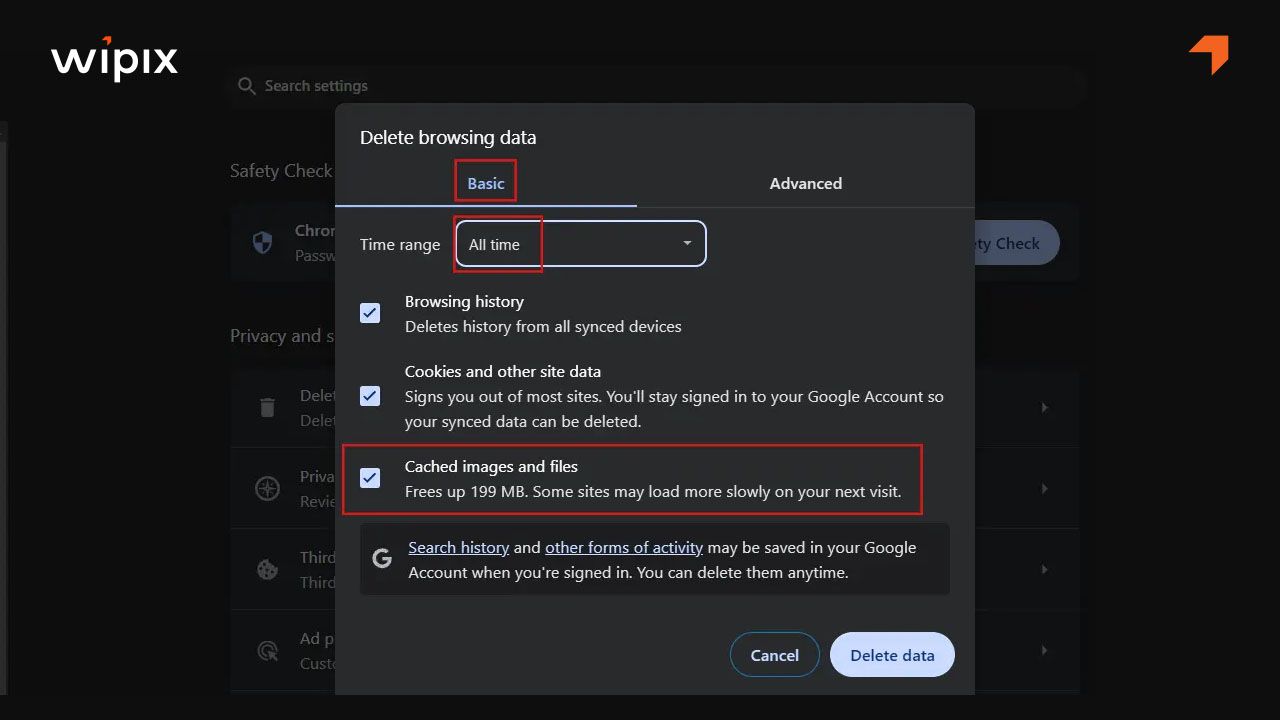
Tại tab Basic, tick chọn Cached images and files.
Ở mục Time range, chọn khoảng thời gian bạn muốn xóa
Nhấn Clear data để xác nhận xóa.
Nếu máy tính lưu nhiều dữ liệu lâu ngày, có thể chọn All time để tăng hiệu quả dọn dẹp.
Nếu bạn thường xuyên phải xóa cache trong quá trình làm việc (ví dụ: lập trình viên, quản trị web), sử dụng phím tắt là phương pháp tối ưu.
Phím tắt mở cửa sổ “Clear browsing data”:
Windows: Ctrl + Shift + Delete
macOS: Command + Shift + Delete
Ngay khi cửa sổ hiện ra:
Tick chọn Cached images and files
Nhấn Clear data
Nếu chỉ một website bị lỗi, bạn không cần xóa toàn bộ cache của Chrome — vừa mất thời gian, vừa khiến bạn bị đăng xuất ở nhiều trang khác.
Các bước thực hiện:
Mở trang web đang gặp lỗi hiển thị hoặc nội dung không cập nhật.
Nhấn Ctrl + Shift + I (Windows) hoặc Command + Option + I (macOS) để mở DevTools.
Chuột phải vào biểu tượng Reload trên thanh địa chỉ Chrome.
Chọn Empty Cache and Hard Reload.
Điều gì sẽ xảy ra khi dùng tùy chọn này?
Chrome sẽ xóa toàn bộ cache liên quan đến website bạn đang mở, tải lại toàn bộ file CSS, JS, hình ảnh,…
Các trang web khác không bị ảnh hưởng.
Khi Chrome trên điện thoại chạy chậm, không tải được hình ảnh, hay website hiển thị nội dung cũ, bạn có thể làm sạch bộ nhớ đệm để khắc phục nhanh chóng. Dưới đây là hướng dẫn chi tiết cho cả hai hệ điều hành phổ biến: Android và IOS.
Các bước thực hiện:
Mở ứng dụng Chrome trên điện thoại
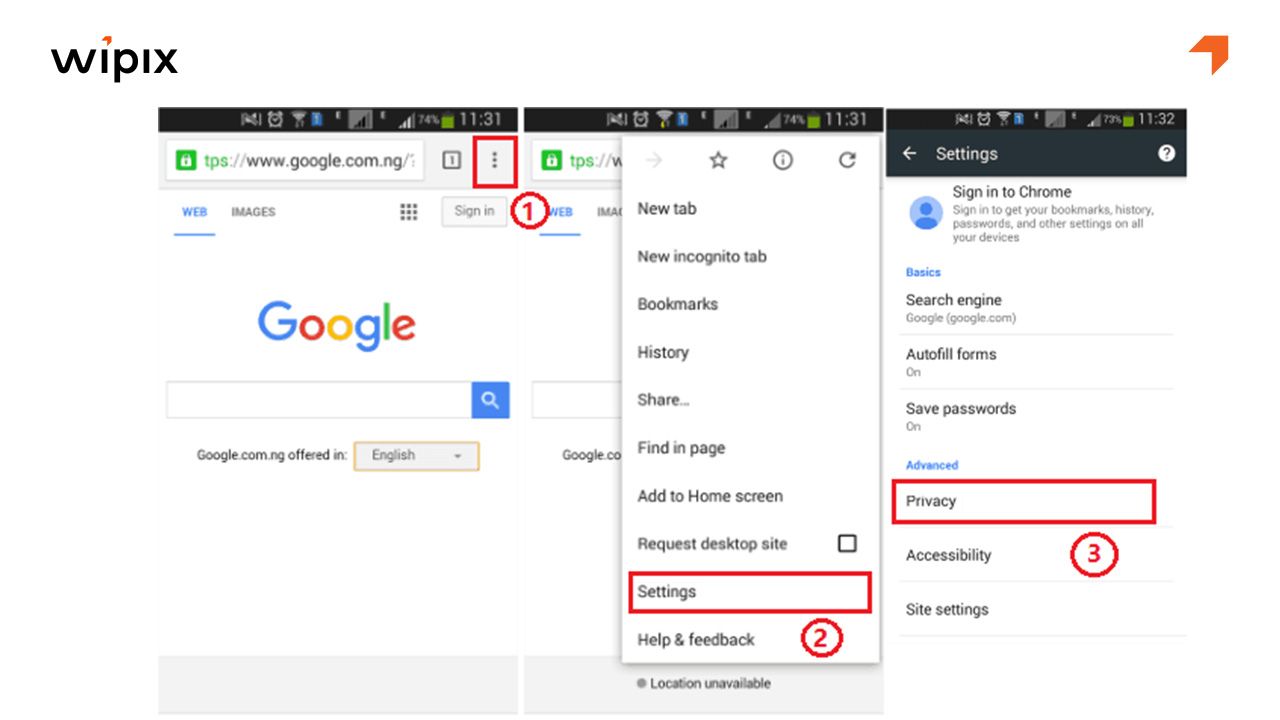
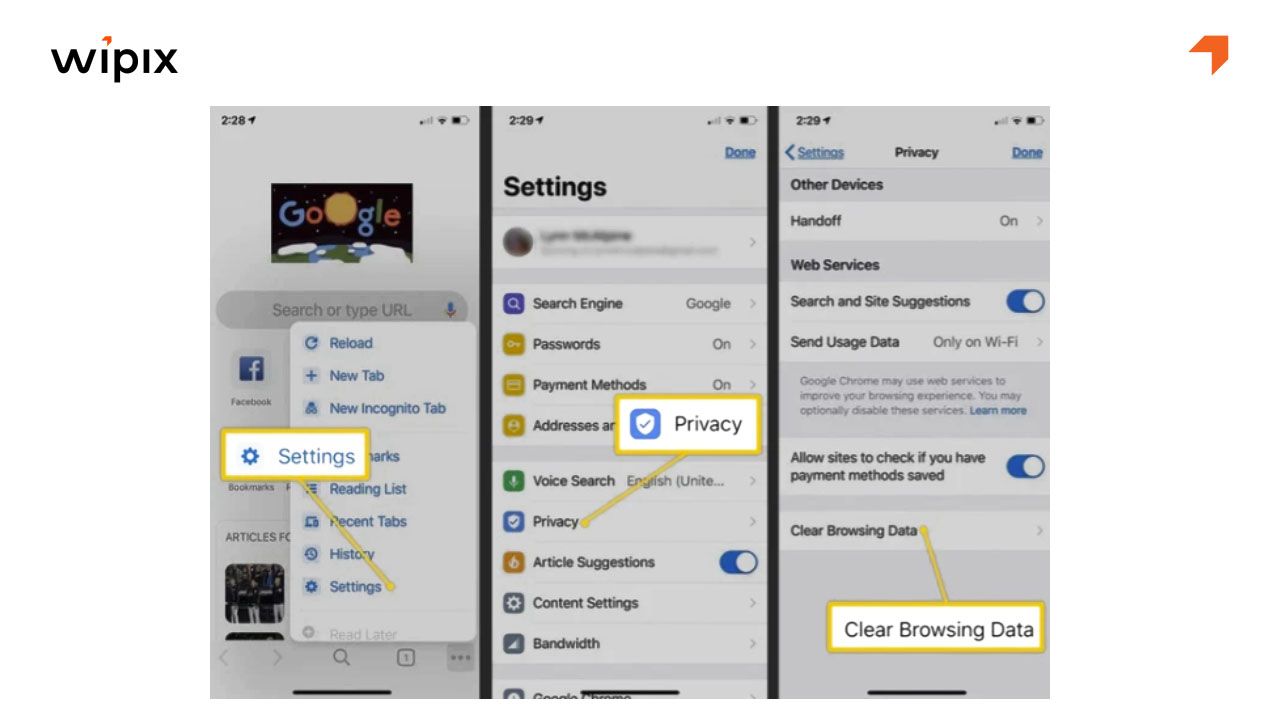
Nhấn vào biểu tượng 3 dấu chấm ở góc dưới hoặc góc trên bên phải (tùy phiên bản).
Chọn History (Lịch sử).
Nhấn Clear browsing data (Xóa dữ liệu duyệt web).
Tick chọn Cached images and files (Hình ảnh và file trong bộ nhớ đệm).
Nhấn Clear để hoàn tất.
Nếu trang vẫn lỗi sau khi xóa cache, bạn có thể thử đóng toàn bộ tab hoặc khởi động lại trình duyệt.
Ngoài các cách xóa cache thông thường, Chrome còn cung cấp nhiều tùy chọn nâng cao giúp bạn quản lý bộ nhớ đệm hiệu quả hơn. Những phương pháp này phù hợp cho người sử dụng thường xuyên, nhà phát triển web hoặc những ai muốn tự động hóa thao tác dọn dẹp.
Nếu bạn không muốn phải tự tay xóa cache mỗi lần duyệt web, bạn có thể thiết lập Chrome tự động làm điều đó khi bạn đóng trình duyệt. Tính năng này giúp đảm bảo dữ liệu tạm không bị lưu lại quá lâu, tăng tính riêng tư và giảm nguy cơ gặp lỗi giao diện.
Cách thiết lập:
Mở Chrome → nhấn 3 dấu chấm (Menu).
Chọn Settings (Cài đặt).
Chọn Privacy and security (Quyền riêng tư và bảo mật).
Vào mục Cookies and other site data.
Bật tùy chọn Clear cookies and site data when you close all windows (Xóa cookie và dữ liệu trang khi bạn đóng trình duyệt).
Lưu ý quan trọng:
Tùy chọn này xóa cả cookie, không chỉ cache. → Nghĩa là bạn sẽ bị đăng xuất khỏi các tài khoản mỗi khi đóng Chrome.
Phù hợp với:
Người dùng máy tính chung
Người ưu tiên bảo mật và không muốn lưu lại dấu vết duyệt web
Nhà phát triển muốn luôn đảm bảo tải nội dung mới
Đây là cách truy cập nhanh vào trang xóa dữ liệu mà không cần tìm trong menu. Tùy chọn này cực kỳ hữu ích khi bạn muốn thao tác nhanh hoặc hướng dẫn người khác từ xa.
Cách thực hiện:
Mở Chrome.
Nhập vào thanh địa chỉ lệnh sau: chrome://settings/clearBrowserData
Nhấn Enter để mở ngay cửa sổ xóa cache.
Tick Cached images and files → chọn Time range → nhấn Clear data.
Trường hợp nên áp dụng:
Khi Chrome không mở menu Settings được do lỗi giao diện • Khi bạn muốn đưa người dùng đến đúng trang xóa cache chỉ với một bước
Mặc dù việc xóa cache giúp trình duyệt hoạt động ổn định hơn, nhưng nếu không thực hiện đúng cách, bạn có thể vô tình xóa nhầm dữ liệu quan trọng hoặc ảnh hưởng đến các phiên đăng nhập. Vì vậy, trước khi dọn dẹp bộ nhớ đệm Chrome, hãy lưu ý những điểm quan trọng dưới đây để đảm bảo thao tác hiệu quả và an toàn.
Cache khác cookie: cache chỉ chứa dữ liệu tạm, xóa cache không làm đăng xuất; còn xóa cookie sẽ khiến bạn phải đăng nhập lại.
Không nên xóa toàn bộ dữ liệu nếu đang dùng nhiều tab đăng nhập: tránh mất phiên đăng nhập trên Gmail, Facebook, Drive…
Nên xóa cache định kỳ 1–2 tuần/lần: giúp trình duyệt hoạt động mượt và hạn chế lỗi hiển thị.
Xóa cache không đủ trong một số trường hợp: nếu đang làm web hoặc giao diện web lỗi nặng, hãy dùng Empty Cache and Hard Reload để làm mới toàn bộ dữ liệu.
Trang có thể tải chậm lần đầu sau khi xóa cache: điều này bình thường vì Chrome phải tải lại toàn bộ file mới.
Hạn chế dùng tiện ích tự động xóa cache: có thể gây xóa cookie ngoài ý muốn và khiến bạn phải đăng nhập lại liên tục.
Việc xóa cache Chrome là thao tác đơn giản nhưng mang lại hiệu quả rõ rệt trong việc cải thiện tốc độ trình duyệt, sửa lỗi hiển thị và đảm bảo trang web luôn được tải với dữ liệu mới nhất. Dù bạn sử dụng máy tính hay điện thoại, hãy duy trì thói quen dọn cache định kỳ để hạn chế lỗi và giữ Chrome hoạt động tối ưu mỗi ngày.
Thẻ:
Hệ thống livechat trên website WiPix hoặc các nền tảng Fanpage, Zalo OA luôn sẵn sàng giải đáp mọi thắc mắc của bạn khi sử dụng phần mềm.
Hotline: 0898020888 - 0898030888 - 0898050888.
Đội ngũ chăm sóc khách hàng và kỹ thuật hỗ trợ 24/7 kể cả ngày lễ, tết.
WiPix luôn cập nhật cẩm nang sử dụng phần mềm dưới dạng tài liệu, video, hình ảnh trên kênh truyền thông Facebook, TikTok, Youtube.
WiPix - Áp dụng Tiêu chuẩn ISO 27001 quốc tế về thông tin hoặc quản lý an ninh:
Quản lý chính xác, bảo mật tuyệt đối
Phân quyền quản trị tránh thất thoát dữ liệu.
Gọi ngay
Liên hệ qua Messager
Liên hệ qua Zalo